Funciones de búsqueda
En la sección siguiente se describen las funciones de búsqueda disponibles y se ofrecen ejemplos y casos de uso.
Crear consultas de búsqueda
Crear consultas con filtros
Para buscar en la copia de seguridad de un recurso, vaya a Service → Protection, localice el recurso y haga clic en Recover para abrir la vista de exploración de su copia de seguridad.

Puede escribir una consulta en el cuadro de búsqueda para buscar en todos los campos de texto o usar filtros para buscar en campos concretos. Para añadir un filtro de búsqueda, haga clic en Filter junto al cuadro de búsqueda y elija un campo. Cada filtro consta de un campo, un operador como contains o equals y un valor que buscar.
Los campos disponibles dependen de la carga de trabajo y del tipo de elemento. Por ejemplo, los filtros de correo electrónico incluyen From, Subject y Body, mientras que los filtros de archivos incluyen Name, Extension y Modified time.
La búsqueda básica devuelve los elementos que coinciden con todos los filtros. Para consultas más complejas, active el modo Advanced, en el que podrá combinar filtros con AND u OR y organizarlos en grupos.
Información
El modo de búsqueda avanzada está disponible para los inquilinos añadidos después del 6 de mayo de 2023. Para habilitar esta función en inquilinos incorporados a Afi antes del 6 de mayo de 2023, póngase en contacto con el soporte de Afi.
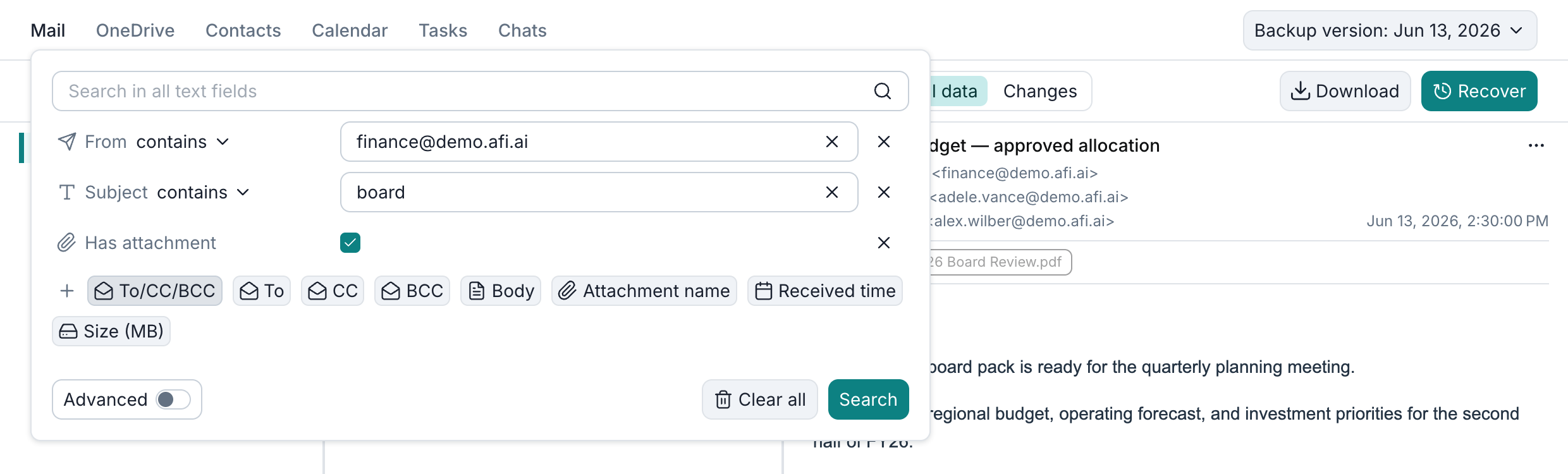
El ejemplo siguiente muestra una consulta para encontrar mensajes de correo electrónico de finance@demo.afi.ai que contengan board en el asunto y tengan al menos un archivo adjunto:
Operadores AND, OR y NOT
Puede combinar las condiciones de una consulta de búsqueda con los operadores AND y OR, y usar operadores NOT como doesn't contain o doesn't equal para excluir los elementos que coincidan.
| Operador | Función | Cómo seleccionarlo |
|---|---|---|
| AND | Encuentra los elementos que coinciden con todas las condiciones de un grupo. | La búsqueda básica usa AND automáticamente. En la búsqueda avanzada, establezca el botón del grupo en AND (AND es el valor predeterminado). |
| OR | Encuentra los elementos que coinciden con al menos una condición de un grupo. | Active Advanced y haga clic en el botón AND del grupo para cambiar a OR. Vuelva a hacer clic para volver a AND. |
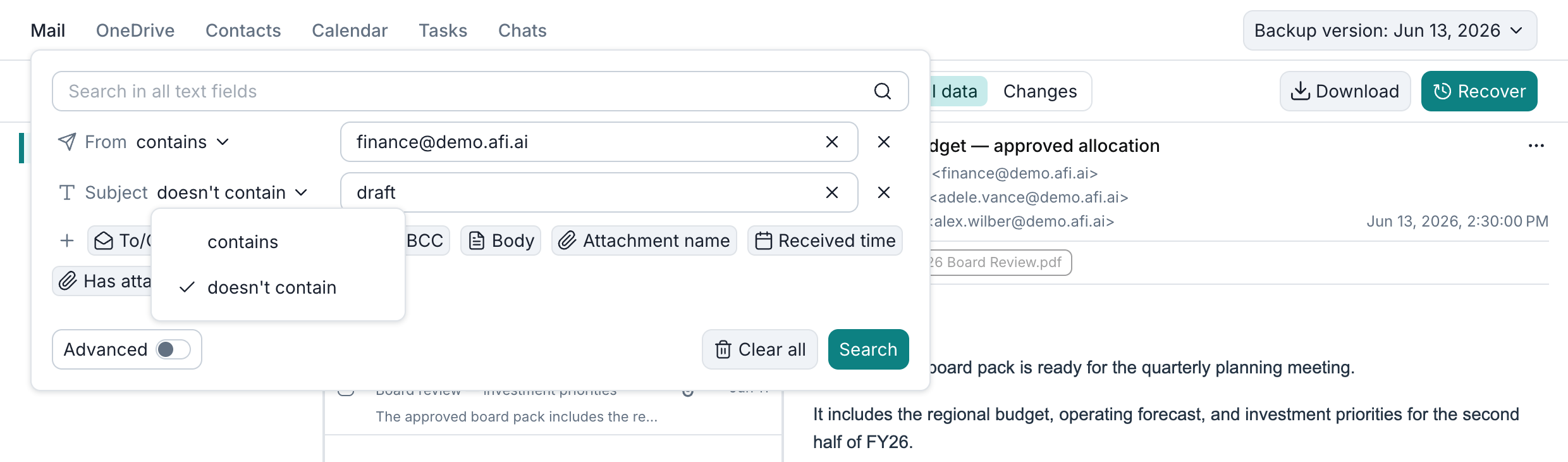
| NOT | Excluye los elementos que coinciden con una condición. | Abra la lista desplegable de operadores del campo y elija doesn't contain o doesn't equal, según el campo. |
Esta búsqueda básica encuentra mensajes de correo electrónico de finance@demo.afi.ai cuyo asunto no contiene draft:
La búsqueda avanzada siguiente encuentra mensajes de correo electrónico de finance@demo.afi.ai o de procurement@demo.afi.ai y excluye los que contienen draft en el asunto.
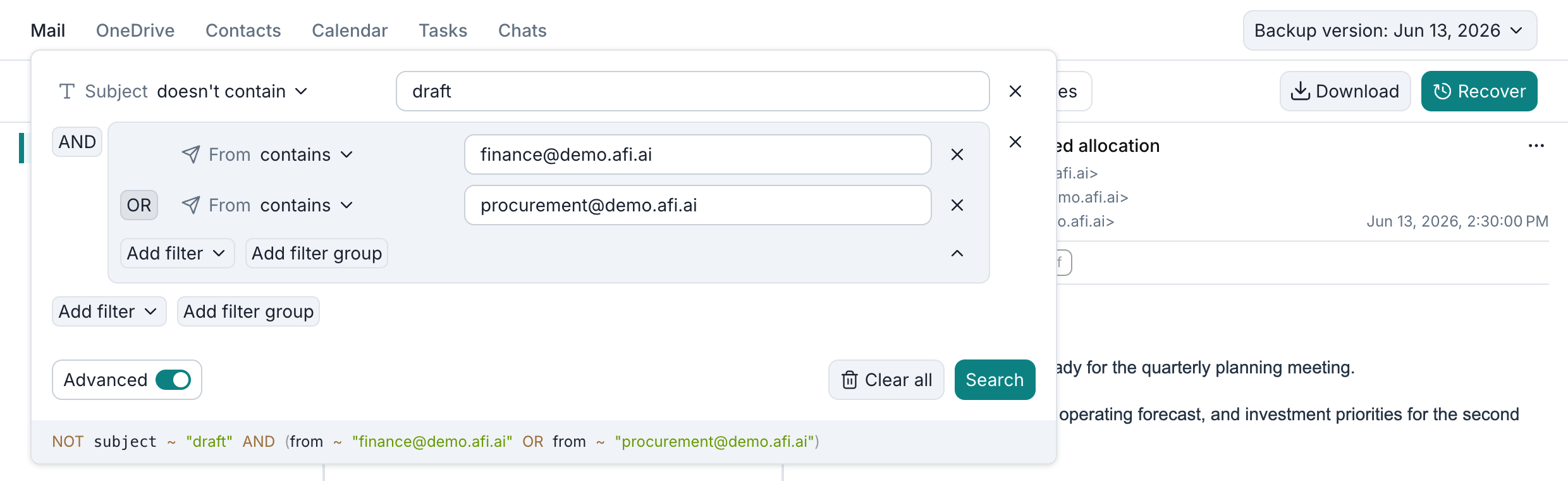
Los operadores de campo y los botones AND/OR controlan cómo se combinan los filtros. Escribir AND, OR o NOT en el valor de un filtro no aplica estas expresiones.
Grupos de filtros anidados
Los grupos de filtros permiten usar los operadores AND y OR en la misma consulta para crear expresiones de búsqueda anidadas complejas. Para crear un grupo, haga clic en Add filter group y, a continuación, use Add filter para añadir condiciones.
Los grupos se pueden combinar con AND u OR. Dentro de un grupo, el mismo operador se aplica a todas sus condiciones y a sus subgrupos directos. Cada subgrupo puede usar internamente un operador distinto. Los grupos se pueden anidar hasta dos niveles dentro del grupo principal y contraer para facilitar la lectura de las consultas largas.
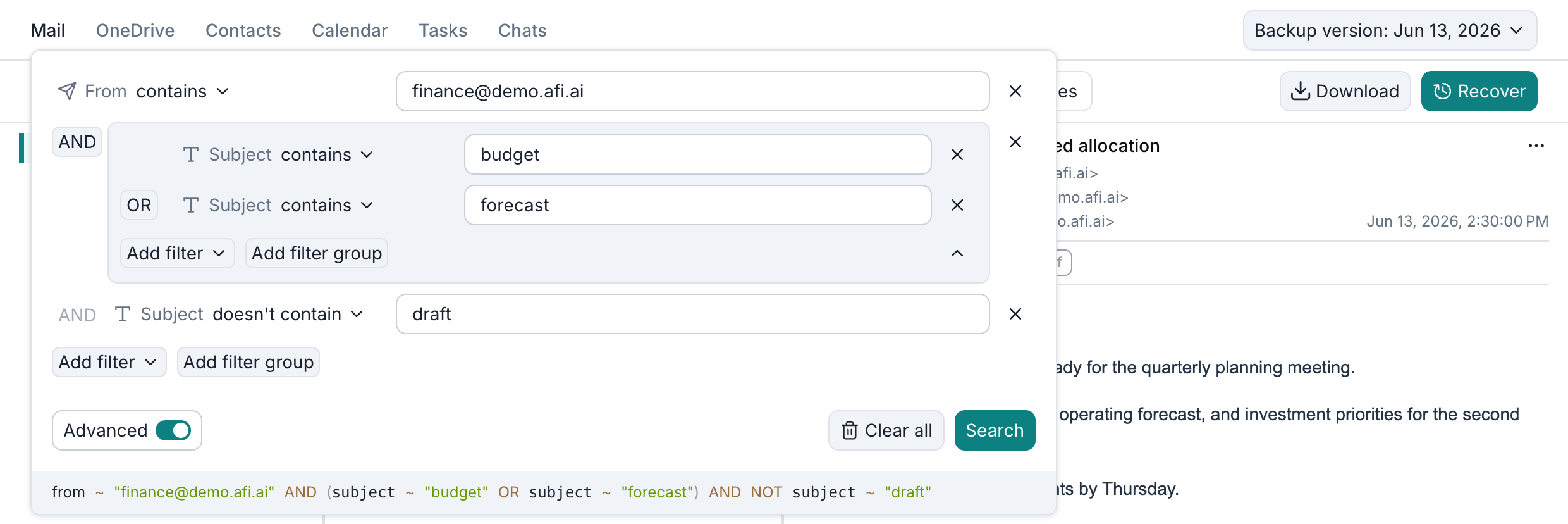
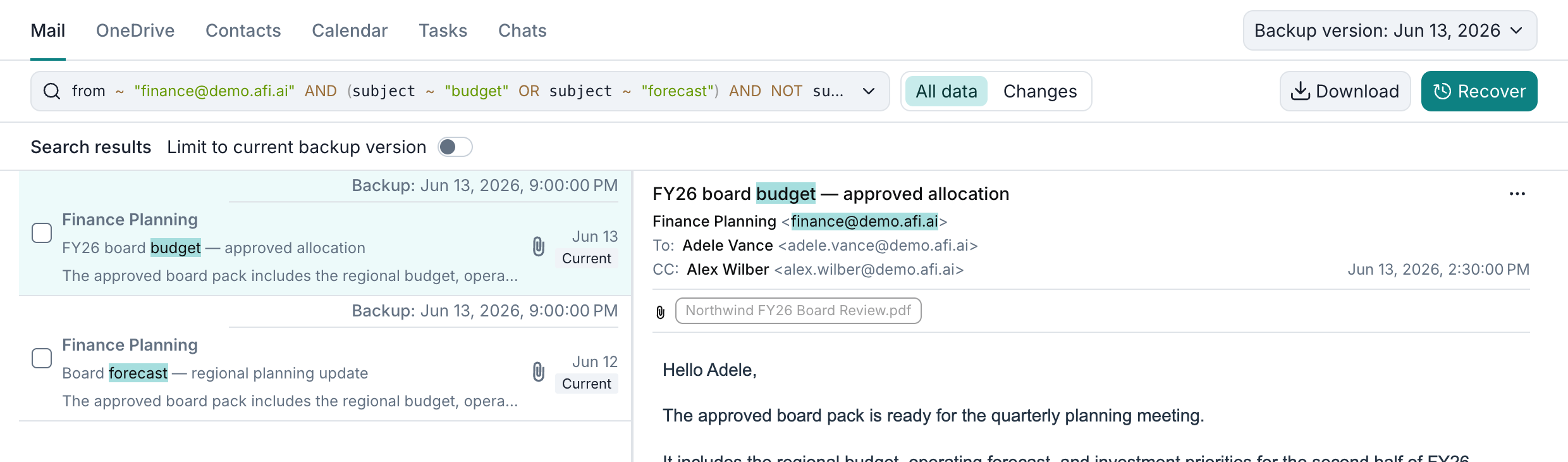
Este ejemplo encuentra mensajes de correo electrónico de finance@demo.afi.ai que contienen budget o forecast en el asunto, pero no draft. Para crear la consulta:
- Añada From contains finance@demo.afi.ai al grupo principal AND.
- Añada un grupo de filtros con Subject contains budget y Subject contains forecast y, a continuación, cambie su botón a OR.
- Añada Subject doesn't contain draft al grupo principal AND.
- Revise la consulta de búsqueda y haga clic en Search.
Revisar una consulta
La búsqueda avanzada muestra su consulta de búsqueda en un lenguaje de consulta formal debajo de los filtros. Al cerrar el panel de filtros, la misma consulta aparece en la barra de búsqueda. Los paréntesis delimitan los grupos de filtros, AND y OR definen cómo se combinan las condiciones y NOT indica las condiciones que no deben cumplirse.
Esta es la consulta de búsqueda del ejemplo anterior:
from ~ "finance@demo.afi.ai" AND (subject ~ "budget" OR subject ~ "forecast") AND NOT subject ~ "draft"
En la consulta, ~ indica coincidencia de texto y any indica una búsqueda en todos los campos de texto disponibles. Afi pone automáticamente los valores de texto entre comillas. Para buscar una frase exacta, escriba la frase entre comillas en el propio campo del filtro.
Para editar la consulta, haga clic en ella en la barra de búsqueda y cambie los filtros. La consulta mostrada no se puede editar directamente. Al cerrar el panel de filtros se aplican los cambios. Para quitar la consulta, haga clic en Clear all en el panel de filtros.
Búsqueda por palabras clave
Si escribe varias palabras en un mismo filtro de texto, los resultados deben contenerlas todas. Para encontrar cualquiera de ellas, use filtros independientes unidos con OR. La búsqueda no distingue entre mayúsculas y minúsculas.
Sugerencias de búsqueda
Afi muestra sugerencias en tiempo real para los términos de búsqueda a medida que escribe, basándose en los términos presentes en el índice de la copia de seguridad. Por motivos de seguridad, las sugerencias en tiempo real no se muestran cuando la vista previa del contenido está desactivada durante la exploración de la copia.
Información
Las sugerencias de búsqueda en tiempo real están disponibles para las copias de seguridad creadas después del 6 de mayo de 2023.

Búsqueda de frases y palabras exactas
Para encontrar una palabra o frase exacta, escríbala entre comillas dobles. Las palabras de una frase deben aparecer juntas y en el mismo orden, aunque puede haber otro texto antes o después de ellas. Este ejemplo encuentra elementos que contienen Northwind Acquisition Details:

Búsqueda por prefijo (*)
Para encontrar palabras que empiecen por determinadas letras, añada * después de esas letras. Este ejemplo usa north* para encontrar archivos que contienen palabras como northwind:

Acotar una búsqueda
Filtro de intervalo de fechas
Para determinados tipos de datos, como el correo, los chats y los datos de archivos, Afi permite filtrar los resultados de búsqueda por intervalo de fechas. En los datos de correo electrónico, este filtrado se realiza según la fecha de recepción del mensaje; en los datos de archivos, según la fecha de la última modificación.
Este ejemplo combina una búsqueda de Northwind con un filtro Modified time para el periodo del 1 al 13 de junio de 2026:

Buscar por categoría de archivo
En los inquilinos creados después del 5 de julio de 2026, Afi permite buscar por categoría de archivo (documentos, fotos, vídeos, etc.) en las cargas de trabajo basadas en archivos (Google Drive, OneDrive, SharePoint y Azure Files).
Puede seleccionar una categoría de filtrado en el cuadro de diálogo de búsqueda avanzada y combinarla con otros campos de búsqueda, por ejemplo, para buscar coincidencias por nombre de archivo o intervalo de fechas.

Búsqueda por tamaño de elemento
En los inquilinos creados después del 5 de julio de 2026, Afi permite buscar por tamaño en archivos, mensajes de correo electrónico y mensajes de chat. Afi indexa el tamaño de los elementos en MB y lo redondea hacia abajo a un número entero de MB (de este modo, un archivo de 3,5 MB se indexa como un archivo de 3 MB para las búsquedas).
Para buscar coincidencias por tamaño de elemento, puede especificar los límites inferior y superior en MB, por separado o juntos, y combinarlos con otros campos de búsqueda, por ejemplo, para buscar coincidencias por nombre de archivo o intervalo de fechas.

Búsqueda en una instantánea seleccionada
De forma predeterminada, la búsqueda se realiza en todas las instantáneas y localiza todas las versiones de elementos que coinciden con la consulta, con independencia de la instantánea seleccionada en la vista de exploración de la copia de seguridad (consulte el control Backup version). Puede limitar la búsqueda únicamente a las versiones de elementos visibles en la instantánea especificada marcando la opción Limit to current backup version.
Para exportar o restaurar varios registros de Salesforce en una sola tarea, active Limit to current backup version para que todos los registros seleccionados procedan de la misma instantánea.

Exportación desde los resultados de búsqueda
Para exportar todos los elementos que coincidan con una consulta, haga clic en Download y, a continuación, seleccione la opción Download search results y el formato en el que desea exportar los datos:


Un caso de uso importante de la exportación desde los resultados de búsqueda es descargar todos los elementos que se crearon o modificaron durante el periodo especificado, aunque algunos ya no estén presentes en la instantánea de copia de seguridad más reciente. Por ejemplo, de este modo puede exportar todos los mensajes de un buzón en todas las instantáneas, aunque algunos se hayan eliminado del buzón.

Al exportar datos de unidades o sitios desde los resultados de búsqueda, Afi conserva la jerarquía de archivos y carpetas en la exportación resultante. Si hay varias versiones de un archivo que coinciden con la consulta, las distintas versiones se marcarán en la exportación según las fechas de sus instantáneas.

Auditoría de consultas de búsqueda
Las consultas de búsqueda en copias de seguridad se registran y pueden revisarse en la pestaña Activity → Audit. Cada evento de auditoría contiene los detalles de la consulta y los parámetros de los filtros de búsqueda.
