Búsqueda global
Descripción general
Afi permite realizar búsquedas globales en todas las copias de seguridad o en un conjunto seleccionado de ellas en inquilinos (fuentes de datos) de Google Workspace, Microsoft 365, Microsoft Azure y AWS, lo que permite a los administradores y operadores de Afi navegar fácilmente por grandes conjuntos de datos de copias de seguridad. Esta función facilita una amplia variedad de casos de exhibición de documentos electrónicos (eDiscovery), entre los que se incluyen:
- Localizar y restaurar un archivo perdido cuyo propietario se desconoce;
- Identificar todos los recursos donde se almacena una copia de un archivo;
- Analizar las comunicaciones de los empleados mediante funciones avanzadas de búsqueda de datos de correo y chat, incluidos filtros de intervalo de fechas, archivos adjuntos y remitentes/destinatarios.
Las funciones y capacidades de búsqueda de Afi se explican en detalle en los siguientes artículos:
Información
Esta función está disponible para los inquilinos añadidos después del 6 de mayo de 2023. Para activar la búsqueda global en inquilinos incorporados a Afi antes del 6 de mayo de 2023, póngase en contacto con el soporte de Afi.
Cargas de trabajo admitidas
La búsqueda global es compatible con los siguientes tipos de inquilinos y cargas de trabajo:
- Google Workspace: mensajes de correo electrónico, archivos y carpetas, contactos, eventos del calendario, mensajes de Google Chat y contenido de Google Classroom.
- Microsoft 365: mensajes de correo electrónico, archivos y carpetas de OneDrive y SharePoint, mensajes de canales y chats de Teams, contactos, eventos del calendario, tareas de Exchange y Planner, y chats de usuario de Copilot.
- Microsoft Azure: archivos y carpetas de Azure Files, configuraciones de máquinas virtuales, recursos compartidos de archivos y bases de datos, y scripts de esquema de bases de datos.
- AWS: configuraciones de instancias EC2 y bases de datos, y scripts de esquema de PostgreSQL y SQL Server.
Para buscar en copias de seguridad de Microsoft Entra ID, Power Platform, el Directorio de Google o Salesforce, acceda a las copias correspondientes en la pestaña Service → Protection.
Microsoft 365

Google Workspace

Selección del ámbito de búsqueda
De forma predeterminada, Afi busca en la carga de trabajo seleccionada dentro de todas las copias de seguridad que puede explorar en el inquilino. Para acotar la búsqueda, abra el menú desplegable In junto a Search for.
La pestaña Resources permite elegir recursos individuales o un ámbito predefinido, mientras que la pestaña Groups permite elegir grupos de recursos. Solo puede usar una de estas opciones de ámbito a la vez. Cierre el menú para aplicar la selección. Para buscar de nuevo en todos los recursos, haga clic en × junto al ámbito seleccionado para regresar a All resources.
Recursos individuales
Para buscar en copias de seguridad concretas, seleccione uno o varios recursos en la pestaña Resources. Puede usar Search resources para encontrarlos por su nombre.
Los recursos disponibles dependen de la carga de trabajo. En Google Workspace, Files & Folders muestra usuarios y unidades compartidas. Las búsquedas de correo electrónico, contactos, calendario y chat muestran usuarios, mientras que las búsquedas de Classroom muestran clases.

Grupo de recursos
Para buscar en las copias de seguridad que pertenecen a uno o varios grupos, seleccione esos grupos en la pestaña Groups. Puede usar Search groups para encontrarlos por su nombre. Entre los grupos disponibles se incluyen:
- Grupos de Google y unidades organizativas para Google Workspace;
- Grupos de Microsoft Entra ID para Microsoft 365;
- Grupos de recursos de Azure para Microsoft Azure;
- Grupos de recursos dinámicos creados en Afi para Google Workspace, Microsoft 365, Azure y AWS.

Información
Al seleccionar un grupo de Microsoft 365 en la pestaña Groups, la búsqueda se realiza en las copias de seguridad de sus miembros. Para buscar en el buzón, el sitio o los datos de Teams del propio grupo, seleccione en su lugar el grupo en la pestaña Resources.
Ámbitos predefinidos
Para determinadas cargas de trabajo, la pestaña Resources ofrece ámbitos de búsqueda predefinidos en Resources by kind. Cada opción incluye todos los recursos de uno o varios tipos. Las opciones disponibles dependen de la carga de trabajo.
Por ejemplo, al buscar en la carga de trabajo Files de Microsoft 365, puede buscar o bien en los recursos Users, shared mailboxes, rooms para los datos de OneDrive, o bien en los recursos Sites, Groups & Teams para los datos de SharePoint.

Modo de búsqueda básica
Para iniciar una búsqueda, elija una carga de trabajo en Search for y, en In, las copias de seguridad en las que desea buscar, o mantenga All resources para buscar en todas las copias de seguridad del inquilino que puede explorar. Escriba una consulta en el cuadro de búsqueda y pulse Enter para buscar en todos los campos de texto. Para examinar los elementos coincidentes, seleccione una copia de seguridad en la lista de resultados.
Este ejemplo encuentra mensajes de correo electrónico que contienen tanto quarterly como review. No es necesario que las palabras aparezcan juntas:

El siguiente ejemplo busca quarterly board en archivos y carpetas:

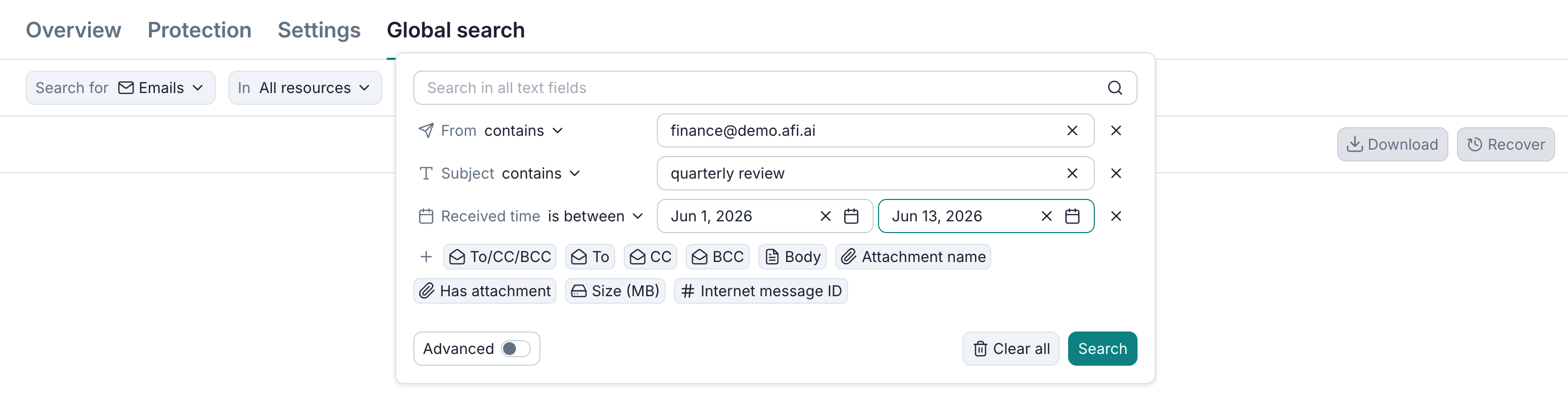
Para buscar en campos concretos, haga clic en Filter y seleccione un campo. A continuación, elija un operador, como contains o equals, e introduzca un valor. Puede añadir más condiciones con Add filter. En la búsqueda básica, un elemento debe coincidir con todos los filtros.
Este ejemplo combina los filtros From, Subject y Received time para encontrar mensajes de correo electrónico de finance@demo.afi.ai que contengan quarterly y review en el asunto y se hayan recibido entre el 1 y el 13 de junio de 2026:
Modo de búsqueda avanzada
La búsqueda avanzada le permite combinar filtros con AND u OR y organizar los filtros relacionados en grupos. Para abrirla, haga clic en Filter, seleccione un campo y active la opción Advanced en el panel de filtros. Los campos disponibles dependen de la carga de trabajo.
De forma predeterminada, un elemento debe cumplir todos los filtros (AND). Para que baste con que se cumpla cualquiera de ellos (OR), haga clic en el botón AND del grupo. Para excluir resultados (NOT), elija doesn't contain o doesn't equal en el menú desplegable de operadores de un filtro.
Este ejemplo encuentra mensajes de correo electrónico que contienen quarterly o forecast en el asunto:

El siguiente ejemplo encuentra archivos cuyo nombre contiene board y excluye aquellos cuyo nombre contiene draft:

Los grupos de filtros le permiten usar AND y OR a la vez. Cada grupo tiene su propia configuración AND/OR, y puede colocar un grupo dentro de otro.
Este ejemplo encuentra archivos en formato PDF o PowerPoint cuyo nombre contiene board y excluye los archivos cuyo nombre contiene draft. Para crear la consulta:
- Añada Name contains board y Name doesn't contain draft al grupo principal AND.
- Haga clic en Add filter group. Dentro de un grupo AND, el nuevo grupo usa OR de forma predeterminada.
- Añada Extension contains pdf y Extension contains pptx al nuevo grupo.
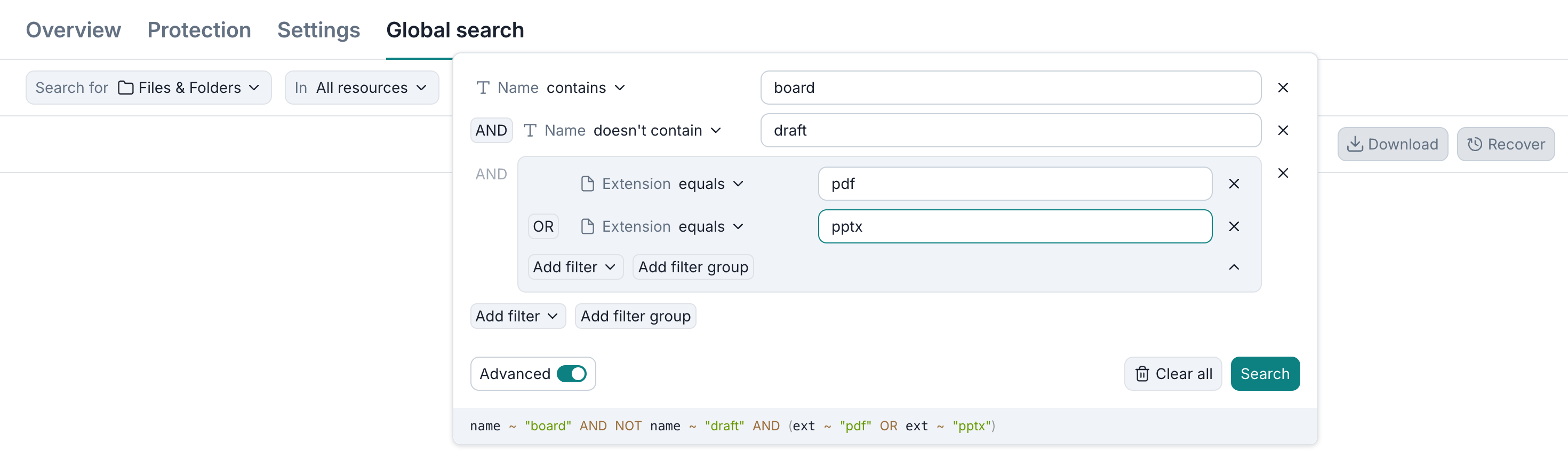
Afi muestra su consulta de búsqueda en un lenguaje de consulta formal debajo de los filtros para que pueda comprobarla antes de buscar. Para ver los elementos coincidentes, haga clic en Search y seleccione una copia de seguridad en la lista de resultados.
Para ver más ejemplos, consulte las secciones sobre expresiones AND, OR y NOT y grupos de filtros anidados.
Búsqueda y permisos de acceso
Administradores y operadores de grupos de acceso
Los administradores de organizaciones e inquilinos, así como los operadores de grupos de acceso de inquilinos de Microsoft 365 y Google Workspace, pueden buscar en todas las copias de seguridad para las que tengan acceso de exploración (consulte el permiso Browse backup data).
Cuando el ámbito de acceso de un operador de grupo se limita a determinados grupos de Microsoft Entra ID o grupos de Google/unidades organizativas, el operador solo podrá buscar en las copias de seguridad que pertenezcan a dichos grupos. Estos grupos estarán disponibles en el menú desplegable del ámbito de búsqueda.


Usuarios de autoservicio
Cuando se activa en un inquilino el acceso de autoservicio a sitios de SharePoint y grupos/equipos o a unidades compartidas, los usuarios finales pueden buscar en todas las copias de seguridad del inquilino a las que tengan acceso.
Por ejemplo, el usuario siguiente (adele.vance) es un usuario de autoservicio con acceso a tres grupos de Microsoft 365 (es administrador de la colección de sitios (Site Collection Administrator) de los sitios de grupo correspondientes) y puede buscar tanto en la copia de seguridad de su propio buzón como en las de esos grupos.


Progreso de la búsqueda
Afi busca en las copias de seguridad seleccionadas y muestra a la izquierda las que contienen elementos coincidentes. Desplácese hacia abajo en la lista para continuar la búsqueda y ver más resultados.
El indicador de progreso situado encima de la lista muestra cuántas copias de seguridad coincidentes ha encontrado Afi y el porcentaje de copias examinadas.

Para ver el número de copias de seguridad examinadas y el número total de copias de su ámbito, sitúe el puntero sobre el porcentaje.

Exportación desde los resultados de búsqueda
Puede descargar los elementos seleccionados de los resultados o todos los elementos que coincidan con la consulta, por copia de seguridad, del mismo modo que al buscar en una sola copia.

Restauración desde los resultados de búsqueda
Puede restaurar los elementos seleccionados de los resultados por copia de seguridad, del mismo modo que al buscar en una sola copia.
