Gmail
La vista de copias de seguridad de Gmail de Afi se parece a la interfaz web nativa de Gmail, con su jerarquía de etiquetas y categorías de correo electrónico. Puede desplazarse por las etiquetas, ordenar por fecha u otros criterios los correos incluidos en una etiqueta, y seleccionar etiquetas o correos individuales para exportarlos o restaurarlos.
Explorar

De forma predeterminada, la exploración muestra los metadatos del correo electrónico (From, To, Subject, CC, BCC, etc.), la lista de archivos adjuntos y el cuerpo del mensaje. Puede restringir el acceso al contenido de los correos para administradores del servicio, operadores de grupos de acceso o incluso usuarios finales desde la pestaña Service → Settings → Access groups deshabilitando el permiso Preview email and chats content. Este es un ejemplo de la vista de exploración cuando la vista previa del contenido está restringida:

Información
Afi ofrece una opción de configuración para deshabilitar de forma predeterminada la vista previa del contenido al explorar correos electrónicos y chats, y permitir que se habilite con un clic durante la exploración de datos. Los eventos de exploración, tanto con la vista previa deshabilitada como habilitada, se registran, y el estado de la vista previa se incluye en los detalles de los eventos de auditoría. Póngase en contacto con el soporte de Afi para habilitar esta función.
Buscar
Afi ofrece completas funciones de búsqueda que permiten localizar fácilmente los correos que coincidan con una consulta, seleccionar mensajes individuales de los resultados para exportarlos o restaurarlos, o exportar todos los mensajes que coincidan en los formatos admitidos (PST, MBOX y EML).
Para buscar en todos los campos del correo electrónico, introduzca uno o varios términos en el cuadro de búsqueda. Afi encuentra los correos que contienen todos los términos en el cuerpo o en campos como To, From, Subject y los nombres de los archivos adjuntos.
Este ejemplo busca Northwind en el buzón de un usuario:

Información
Cuando la vista previa del contenido del correo está restringida, la búsqueda se realiza en los metadatos, como To, From, Subject, los nombres de los archivos adjuntos, etc., pero se ignora el contenido del cuerpo.
Para buscar en un campo concreto, abra el menú Filter y selecciónelo en la lista.
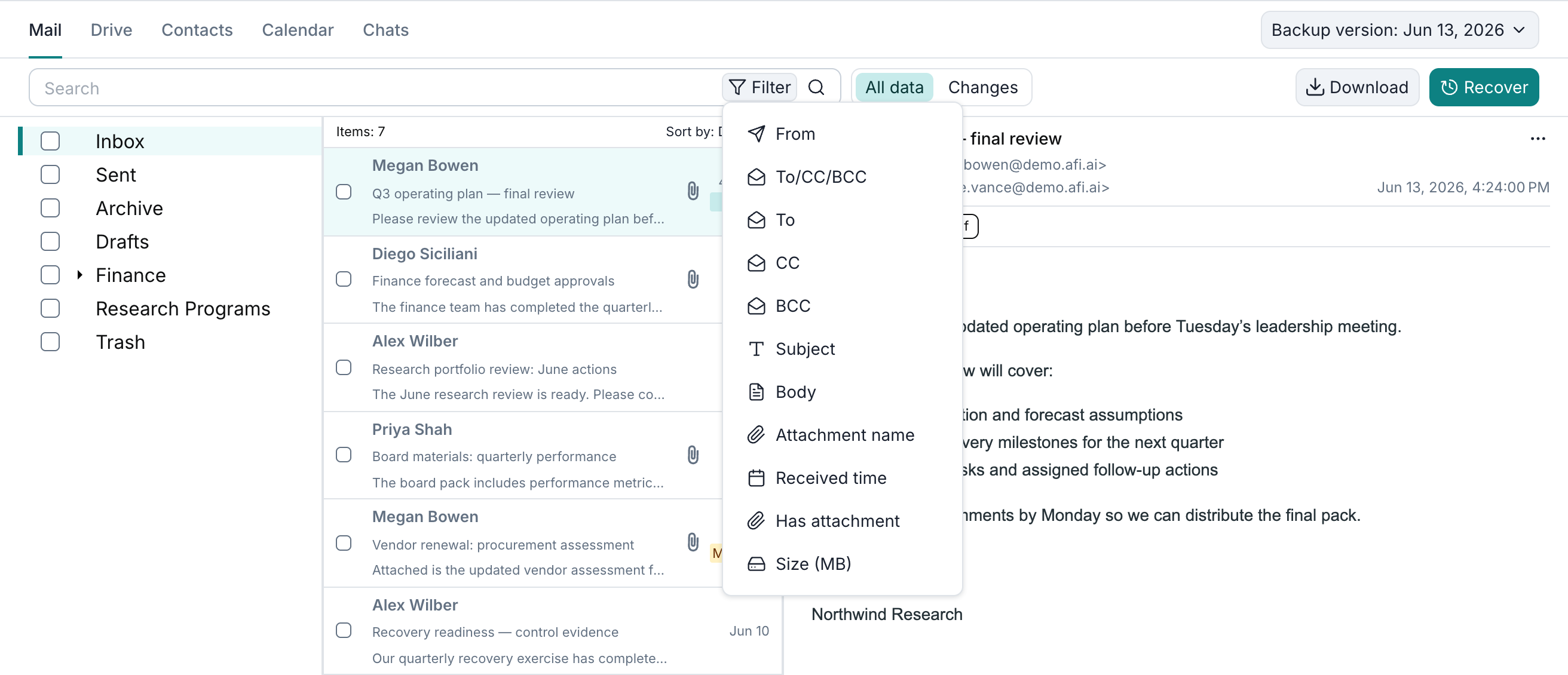
También puede limitar la búsqueda a un intervalo de tiempo o a los correos visibles en la instantánea de copia de seguridad seleccionada actualmente.
Este ejemplo usa Filter → From para encontrar los mensajes de megan.bowen@demo.afi.ai. La siguiente captura de pantalla muestra los mensajes coincidentes:


Los usuarios pueden seleccionar manualmente correos concretos de los resultados para exportarlos o restaurarlos, o exportar todos los que coincidan con una consulta haciendo clic en el botón Download y eligiendo la opción Download search results:

Exportar
Los usuarios pueden exportar un buzón completo o correos y etiquetas seleccionados haciendo clic en el botón Download y eligiendo un formato de exportación. Cuando se selecciona una etiqueta con subetiquetas anidadas, la exportación resultante contiene todos los correos de la etiqueta seleccionada y de todas sus subetiquetas.
Los datos de correo electrónico se pueden exportar en los siguientes formatos habituales del sector:
- Formato PST (Personal Storage Table), el más adecuado para el cliente de correo Outlook
- Formato MBOX, compatible con Mac Mail, Thunderbird y otros clientes de correo de terceros
- Formato EML, el más adecuado para exportar correos individuales

Información
Cuando la exportación se realiza desde la vista de exploración de la copia de seguridad, la estructura de carpetas del correo se conserva en todos los formatos (PST, MBOX y EML).
Cuando la exportación se realiza desde los resultados de búsqueda, la estructura de carpetas del correo solo se conserva para PST.
Mediante el formato de exportación PST, puede descargar conjuntamente los datos de Mail, Contacts y Calendar en una sola exportación:

Restaurar
Con Afi, los usuarios pueden restaurar los correos y etiquetas seleccionados o un buzón completo en el buzón del mismo usuario o de otro. Están disponibles los siguientes modos de restauración:
- Recover to a separate folder: restaura los datos seleccionados dentro de una etiqueta determinada en el buzón de destino. Puede indicar su propio nombre de etiqueta o utilizar el generado por el sistema (
Restored by AFI/<date>). - Overwrite existing content: restaura los datos seleccionados en su ubicación original. Este modo de restauración debe usarse con precaución, ya que sustituirá los elementos que ya existan en el buzón de destino si se produce un conflicto. Los demás elementos existentes que no entren en conflicto con los datos restaurados se conservan.

La restauración de correo conserva la jerarquía de etiquetas recreándola dentro de una etiqueta de destino de la restauración (en el modo Recover to a separate folder) o reconstruyéndola en el buzón de destino. Cuando se selecciona una etiqueta con subetiquetas para la restauración, el servicio restaura de forma recursiva todos los correos de dicha etiqueta y sus subetiquetas, recreando la jerarquía original.
Durante una restauración, Afi restaura los metadatos originales del correo, como los campos To, From, CC y BCC, el asunto, la fecha de envío, el indicador de leído o no leído, así como el cuerpo y los archivos adjuntos.
Este ejemplo selecciona Project A → Reports, incluida su subetiqueta Status, para la restauración.

El resultado conserva Project A → Reports → Status dentro de Restored by AFI/2023-12-16 21:20:53 en el buzón de destino:
