Chats de Teams
La copia de seguridad de Afi para los chats de Teams contiene los chats del usuario y sus mensajes, incluidos los archivos e imágenes adjuntos, las reacciones, los adhesivos, las menciones de usuarios, los estados de importancia de los mensajes y los mensajes de eventos del sistema.
Aviso
Afi no requiere activar las API de Microsoft Graph para Teams para realizar copias de seguridad de los chats y canales de Microsoft Teams. Las copias de seguridad no generarán ningún coste adicional de Microsoft.
Aviso
Debido a las limitaciones de la API de chats de Teams de Microsoft 365, los chats personales con uno mismo no están disponibles para la copia de seguridad.
Explorar
En la vista de exploración de la copia de seguridad, Afi muestra una lista de los chats de Teams del usuario en el panel izquierdo. Puede seleccionar cualquier chat para ver sus mensajes. Los chats se ordenan por fecha de modificación, del más reciente al más antiguo.

Restringir la vista previa del contenido de los chats
Puede restringir el acceso de los administradores del servicio, los operadores de grupos de acceso o incluso los usuarios finales al contenido de los chats en la pestaña Service → Settings → Access groups deshabilitando el permiso Preview email and chats content. Este es un ejemplo de la vista de exploración de un chat cuando la vista previa del contenido está restringida:

Información
Afi ofrece una opción de configuración para deshabilitar de forma predeterminada la vista previa del contenido al explorar correos electrónicos y chats, y habilitarla mediante un clic durante la exploración de datos. Los eventos de exploración con y sin la vista previa habilitada se registran, y el estado de la vista previa se incluye en los detalles de los eventos de auditoría. Póngase en contacto con el soporte de Afi para habilitar esta función.
Buscar
Afi permite realizar búsquedas de texto completo en el contenido de los mensajes de chat y en los nombres de sus archivos adjuntos, así como buscar mensajes enviados por un usuario concreto o que lo mencionen. El alcance de la búsqueda también se puede limitar a los mensajes de un periodo determinado.
Para buscar en todos los campos, introduzca una consulta en el cuadro de búsqueda. Este ejemplo busca quarterly en los mensajes de chat del usuario:

Para buscar en un campo concreto, abra el menú Filter y selecciónelo en la lista.
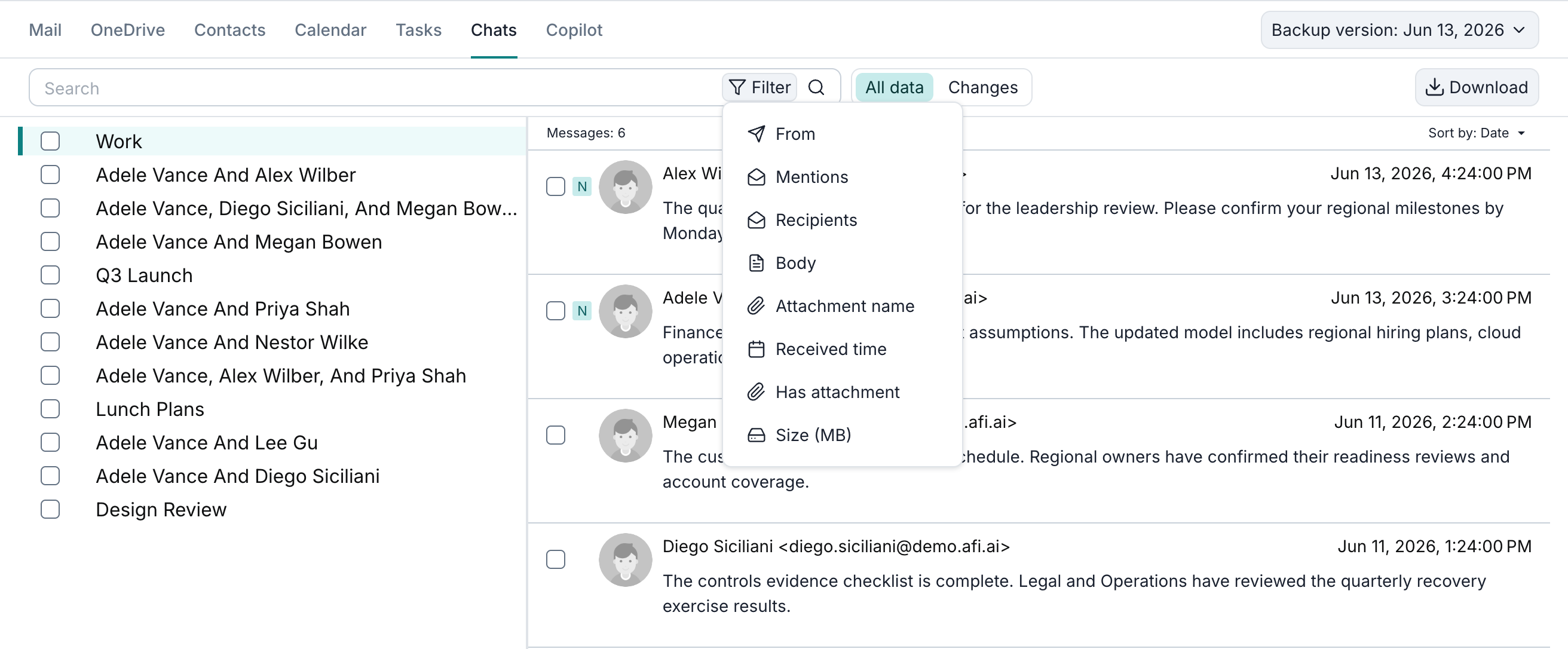
Este ejemplo combina Body contains quarterly con un filtro Received time establecido del 1 al 20 de junio de 2026:

Exportar
Los datos de los chats de Teams se pueden exportar como HTML en un archivo ZIP que contiene una carpeta por chat con la exportación HTML del chat y los archivos adjuntos de sus mensajes. Un usuario puede seleccionar chats o mensajes individuales, así como todos los chats de una copia de seguridad, para exportarlos.

Las capturas de pantalla siguientes muestran un ejemplo de la estructura y el contenido de una exportación de chats de Teams:


Restaurar
Actualmente no se admite la restauración de chats de Teams debido a las limitaciones de la API de chats de Teams.