Recherche globale
Vue d’ensemble
Afi prend en charge la recherche globale dans toutes les sauvegardes d’un locataire Google Workspace, Microsoft 365, Microsoft Azure ou AWS (source de données), ou dans une sélection de celles-ci, ce qui permet aux administrateurs et opérateurs Afi de naviguer facilement dans de grands volumes de données sauvegardées. Cette fonctionnalité facilite un large éventail de scénarios de découverte électronique (eDiscovery), notamment :
- Localiser et restaurer un fichier perdu dont le propriétaire est inconnu ;
- Identifier toutes les ressources où une copie d’un fichier est stockée ;
- Analyser les communications des employés grâce à des capacités avancées de recherche dans les données de messagerie et les messages de conversation, y compris les filtres par plage temporelle, pièce jointe et expéditeur/destinataire.
Les fonctionnalités et capacités de recherche Afi sont expliquées en détail dans les articles suivants :
- Mécanismes de recherche et d’indexation
- Fonctionnalités de recherche
- Données pouvant faire l’objet d’une recherche
Information
Cette fonctionnalité est disponible pour les locataires ajoutés après le 6 mai 2023. Pour activer la recherche globale pour les locataires intégrés à Afi avant le 6 mai 2023, contactez l’assistance Afi.
Charges de travail prises en charge
La recherche globale est prise en charge pour les types de locataires et charges de travail suivants :
- Google Workspace : e-mails, fichiers et dossiers, contacts, événements de calendrier, messages Google Chat et contenu Google Classroom.
- Microsoft 365 : e-mails, fichiers et dossiers OneDrive et SharePoint, messages de canal et conversations Microsoft Teams, contacts, événements de calendrier, tâches Exchange et Planner et conversations des utilisateurs avec Copilot.
- Microsoft Azure : fichiers et dossiers dans Azure Files, configurations de machines virtuelles, de partages de fichiers et de bases de données, et scripts de schéma de base de données.
- AWS : configurations d’instances EC2 et de bases de données, et scripts de schéma PostgreSQL et SQL Server.
Pour rechercher dans les sauvegardes de Microsoft Entra ID, de Power Platform, de l’annuaire Google Workspace (Google Directory) ou de Salesforce, accédez aux sauvegardes correspondantes dans l’onglet Service → Protection.
Microsoft 365

Google Workspace

Sélection de la portée de la recherche
Par défaut, Afi effectue la recherche sur la charge de travail sélectionnée dans toutes les sauvegardes que vous pouvez consulter au sein du locataire. Pour restreindre la recherche, ouvrez la liste déroulante In à côté de Search for.
L’onglet Resources vous permet de choisir des ressources individuelles ou une portée prédéfinie, tandis que l’onglet Groups vous permet de choisir des groupes de ressources. Vous ne pouvez utiliser qu’une seule de ces options de portée à la fois. Fermez le menu pour appliquer votre sélection. Pour effectuer de nouveau la recherche dans toutes les ressources, cliquez sur × à côté de la portée sélectionnée afin de revenir à All resources.
Ressources individuelles
Pour effectuer une recherche dans des sauvegardes spécifiques, sélectionnez une ou plusieurs ressources dans l’onglet Resources. Vous pouvez utiliser Search resources pour les retrouver par leur nom.
Les ressources disponibles dépendent de la charge de travail. Dans Google Workspace, Files & Folders répertorie les utilisateurs et les Drive partagés. Les recherches d’e-mails, de contacts, d’événements de calendrier et de conversations répertorient les utilisateurs, tandis que les recherches dans Classroom répertorient les cours.

Groupe de ressources
Pour effectuer une recherche dans les sauvegardes appartenant à un ou plusieurs groupes, sélectionnez ces groupes dans l’onglet Groups. Vous pouvez utiliser Search groups pour les retrouver par leur nom. Les groupes disponibles comprennent :
- Groupes Google et unités organisationnelles pour Google Workspace ;
- Groupes Microsoft Entra ID pour Microsoft 365 ;
- Groupes de ressources Azure pour Microsoft Azure ;
- Groupes de ressources dynamiques créés dans Afi pour Google Workspace, Microsoft 365, Azure et AWS.

Information
Lorsque vous sélectionnez un groupe Microsoft 365 dans l’onglet Groups, la recherche porte sur les sauvegardes de ses membres. Pour effectuer une recherche dans la boîte aux lettres, le site ou les données Teams du groupe lui-même, sélectionnez plutôt le groupe dans l’onglet Resources.
Portées prédéfinies
Pour certaines charges de travail, l’onglet Resources propose des portées de recherche prédéfinies sous Resources by kind. Chaque option inclut toutes les ressources d’un ou de plusieurs types. Les options disponibles dépendent de la charge de travail.
Par exemple, lorsque vous effectuez une recherche dans la charge de travail Files de Microsoft 365, vous pouvez rechercher soit dans les ressources Users, shared mailboxes, rooms pour les données OneDrive, soit dans les ressources Sites, Groups & Teams pour les données SharePoint.

Mode de recherche de base
Pour lancer une recherche, choisissez une charge de travail sous Search for et les sauvegardes à interroger sous In, ou conservez All resources pour effectuer la recherche dans toutes les sauvegardes du locataire que vous pouvez consulter. Saisissez une requête dans la zone de recherche et appuyez sur la touche Entrée (Enter) pour rechercher dans tous les champs de texte. Pour examiner les éléments correspondants, sélectionnez une sauvegarde dans la liste des résultats.
Cet exemple trouve les e-mails contenant à la fois quarterly et review. Les mots n’ont pas besoin d’apparaître ensemble :

L’exemple suivant recherche quarterly board dans les fichiers et dossiers :

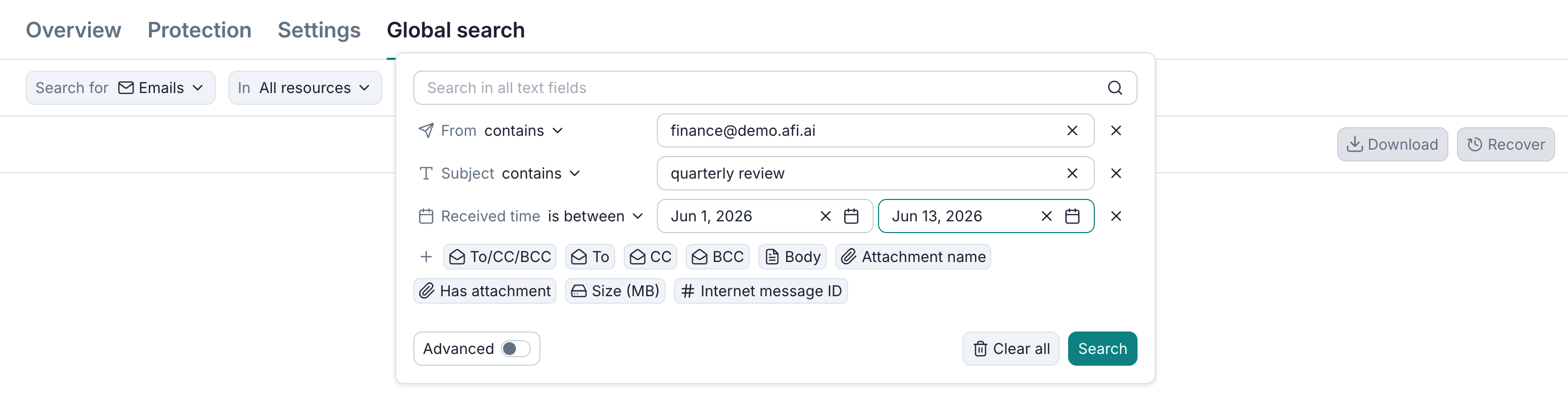
Pour rechercher dans des champs précis, cliquez sur Filter et sélectionnez un champ. Choisissez ensuite un opérateur, tel que contains ou equals, et saisissez une valeur. Vous pouvez ajouter d’autres conditions avec Add filter. En recherche de base, un élément doit correspondre à tous les filtres.
Cet exemple combine les filtres From, Subject et Received time pour trouver les e-mails provenant de finance@demo.afi.ai dont l’objet contient quarterly et review, reçus entre le 1er et le 13 juin 2026 :
Mode de recherche avancée
La recherche avancée vous permet de combiner des filtres avec AND ou OR et d’organiser les filtres associés en groupes. Pour l’ouvrir, cliquez sur Filter, sélectionnez un champ, puis activez l’option Advanced dans le panneau des filtres. Les champs disponibles dépendent de la charge de travail.
Par défaut, un élément doit correspondre à tous les filtres (AND). Pour qu’une correspondance avec un seul filtre suffise (OR), cliquez sur le bouton AND du groupe. Pour exclure des résultats (NOT), choisissez doesn't contain ou doesn't equal dans la liste déroulante des opérateurs d’un filtre.
Cet exemple trouve les e-mails dont l’objet contient quarterly ou forecast :

L’exemple suivant trouve les fichiers dont le nom contient board et exclut ceux dont le nom contient draft :

Les groupes de filtres vous permettent d’utiliser AND et OR ensemble. Chaque groupe possède son propre paramètre AND/OR, et vous pouvez placer un groupe à l’intérieur d’un autre.
Cet exemple trouve les fichiers au format PDF ou PowerPoint dont le nom contient board, en excluant les fichiers dont le nom contient draft. Pour créer cette requête :
- Ajoutez Name contains board et Name doesn't contain draft au groupe principal AND.
- Cliquez sur Add filter group. Dans un groupe AND, le nouveau groupe utilise OR par défaut.
- Ajoutez Extension contains pdf et Extension contains pptx au nouveau groupe.
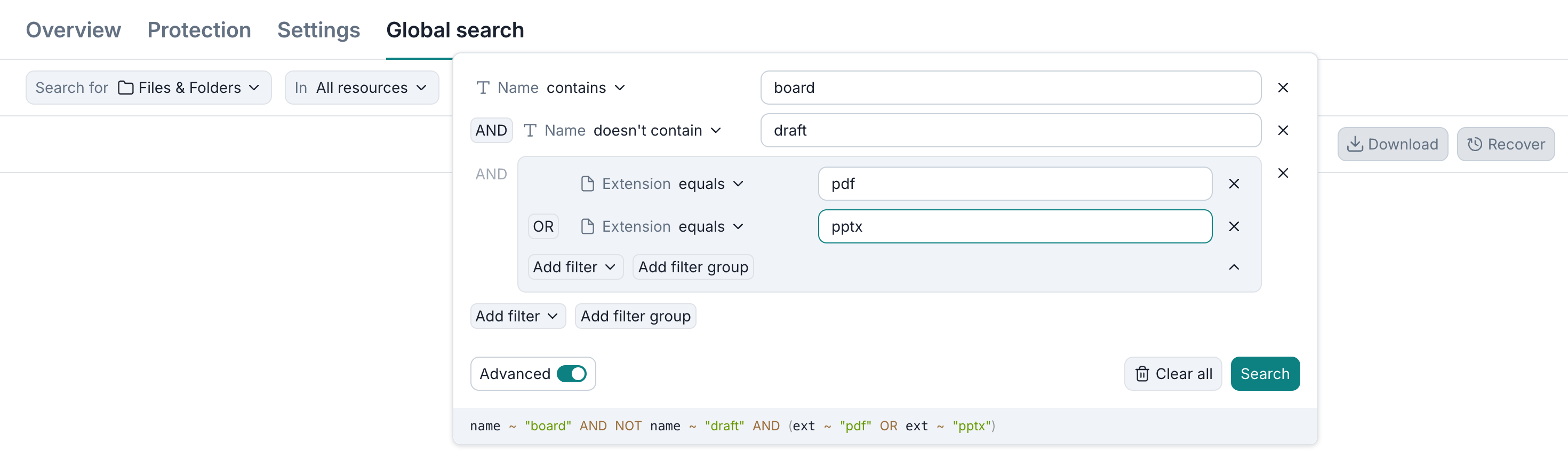
Afi affiche votre requête de recherche dans un langage de requête formel sous les filtres, afin que vous puissiez la vérifier avant de lancer la recherche. Pour afficher les éléments correspondants, cliquez sur Search et sélectionnez une sauvegarde dans la liste des résultats.
Pour d’autres exemples, consultez les sections consacrées aux expressions AND, OR et NOT et aux groupes de filtres imbriqués.
Recherche et autorisations d’accès
Administrateurs et opérateurs de groupes d’accès
Les administrateurs de l’organisation et du locataire, ainsi que les opérateurs de groupes d’accès pour les locataires Microsoft 365 et Google Workspace, peuvent effectuer des recherches dans toutes les sauvegardes auxquelles ils ont accès en consultation (voir l’autorisation Browse backup data).
Lorsque le périmètre d’accès d’un opérateur de groupe d’accès est limité à certains groupes Microsoft Entra ID ou groupes Google/unités organisationnelles, il pourra effectuer des recherches uniquement dans les sauvegardes appartenant à ces groupes de ressources, et ces groupes pourront être sélectionnés dans la liste déroulante de la portée de la recherche.


Utilisateurs en libre-service
Lorsque l’accès en libre-service aux sites SharePoint et aux groupes/équipes ou aux Drive partagés est activé dans un locataire, les utilisateurs finaux du locataire peuvent effectuer des recherches dans toutes les sauvegardes du locataire auxquelles ils ont accès.
Par exemple, l’utilisateur ci-dessous (adele.vance) est un utilisateur en libre-service ayant accès à trois groupes Microsoft 365 (il est administrateur de collection de sites, rôle Site Collection Administrator, pour les sites de groupe correspondants) et peut effectuer des recherches dans la sauvegarde de sa propre boîte aux lettres ainsi que dans les sauvegardes de ces groupes.


Progression de la recherche
Afi effectue la recherche dans les sauvegardes sélectionnées et affiche à gauche celles qui contiennent des éléments correspondants. Faites défiler la liste vers le bas pour poursuivre la recherche et afficher davantage de résultats.
L’indicateur de progression au-dessus de la liste indique le nombre de sauvegardes correspondantes trouvées par Afi et le pourcentage de sauvegardes analysées.

Pour afficher le nombre de sauvegardes analysées et le nombre total de sauvegardes incluses dans votre portée de recherche, survolez le pourcentage.

Exporter depuis les résultats de recherche
Vous pouvez télécharger les éléments sélectionnés dans les résultats de recherche ou tous les éléments correspondant à la requête de recherche fournie, sauvegarde par sauvegarde, de la même manière que lors d’une recherche dans une seule sauvegarde.

Restaurer à partir des résultats de recherche
Vous pouvez restaurer les éléments sélectionnés dans les résultats de recherche, sauvegarde par sauvegarde, de la même manière que lors d’une recherche dans une seule sauvegarde.
