Fonctionnalités de recherche
La section ci-dessous présente les fonctionnalités de recherche disponibles et fournit des exemples et des cas d’utilisation.
Créer des requêtes de recherche
Créer des requêtes à l’aide de filtres
Pour effectuer une recherche dans la sauvegarde d’une ressource, accédez à Service → Protection, recherchez la ressource, puis cliquez sur Recover pour ouvrir la vue de navigation de sa sauvegarde.

Vous pouvez saisir une requête dans la zone de recherche pour rechercher dans tous les champs de texte, ou utiliser des filtres pour rechercher dans des champs précis. Pour ajouter un filtre de recherche, cliquez sur Filter à côté de la zone de recherche et choisissez un champ. Chaque filtre comporte un champ, un opérateur tel que contains ou equals, et une valeur à rechercher.
Les champs disponibles dépendent de la charge de travail et du type d’élément. Par exemple, les filtres d’e-mails comprennent From, Subject et Body, tandis que les filtres de fichiers comprennent Name, Extension et Modified time.
La recherche de base renvoie les éléments qui correspondent à tous les filtres. Pour des requêtes plus complexes, activez le mode Advanced, dans lequel vous pouvez combiner des filtres avec AND ou OR et les organiser en groupes.
Information
Le mode de recherche avancée est disponible pour les locataires ajoutés après le 6 mai 2023. Pour activer cette fonctionnalité pour les locataires intégrés à Afi avant le 6 mai 2023, contactez l’assistance Afi.
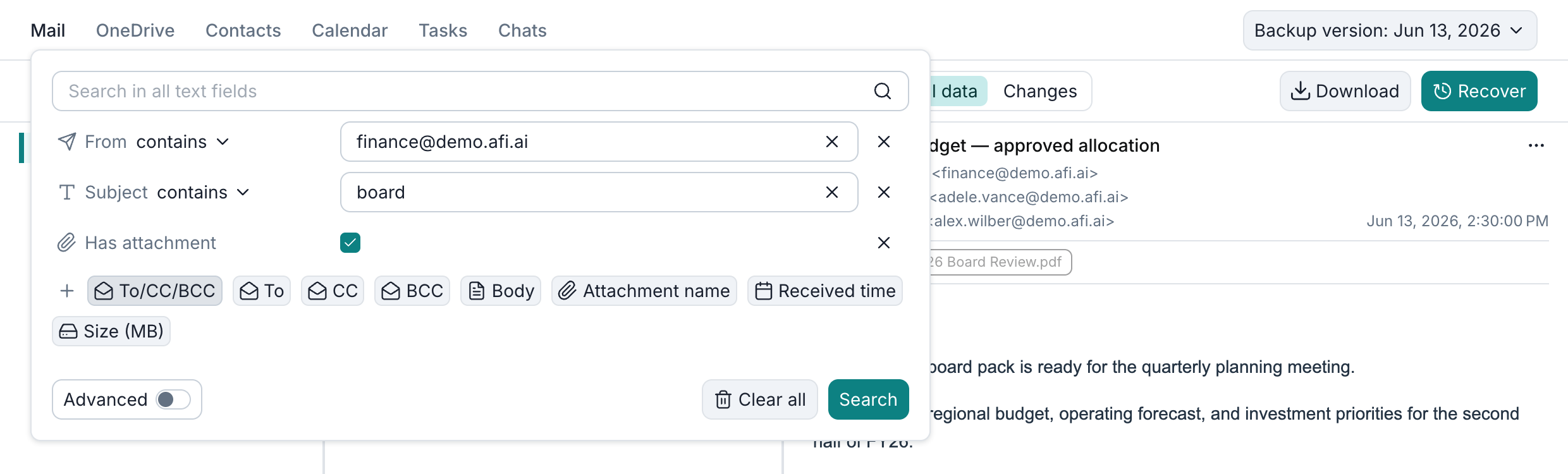
L’exemple ci-dessous présente une requête permettant de trouver les e-mails provenant de finance@demo.afi.ai dont l’objet contient board et qui comportent au moins une pièce jointe :
Opérateurs AND, OR et NOT
Vous pouvez combiner les conditions d’une requête de recherche avec les opérateurs AND et OR, et utiliser des opérateurs NOT comme doesn't contain ou doesn't equal pour exclure les éléments correspondants.
| Opérateur | Effet | Comment le sélectionner |
|---|---|---|
| AND | Trouve les éléments qui correspondent à toutes les conditions d’un groupe. | La recherche de base utilise automatiquement AND. En recherche avancée, réglez le bouton du groupe sur AND (AND est la valeur par défaut). |
| OR | Trouve les éléments qui correspondent à au moins une condition d’un groupe. | Activez Advanced et cliquez sur le bouton AND du groupe pour passer à OR. Cliquez de nouveau pour revenir à AND. |
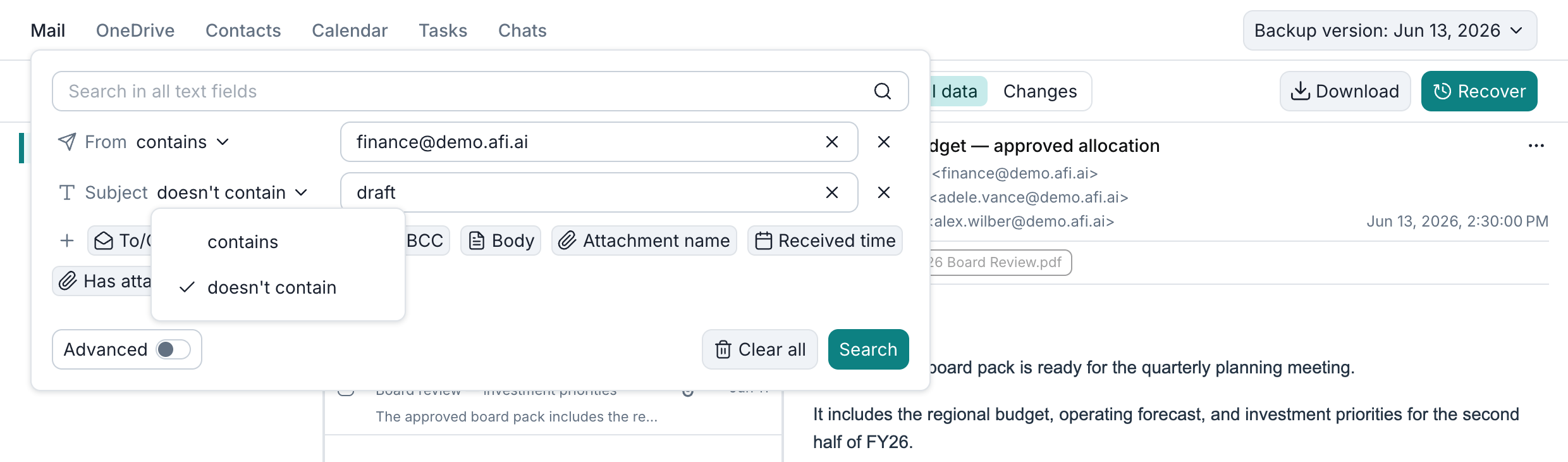
| NOT | Exclut les éléments qui correspondent à une condition. | Ouvrez la liste déroulante des opérateurs du champ et choisissez doesn't contain ou doesn't equal, selon le champ. |
Cette recherche de base trouve les e-mails provenant de finance@demo.afi.ai dont l’objet ne contient pas draft :
La recherche avancée ci-dessous trouve les e-mails provenant de finance@demo.afi.ai ou de procurement@demo.afi.ai, à l’exclusion de ceux dont l’objet contient draft.
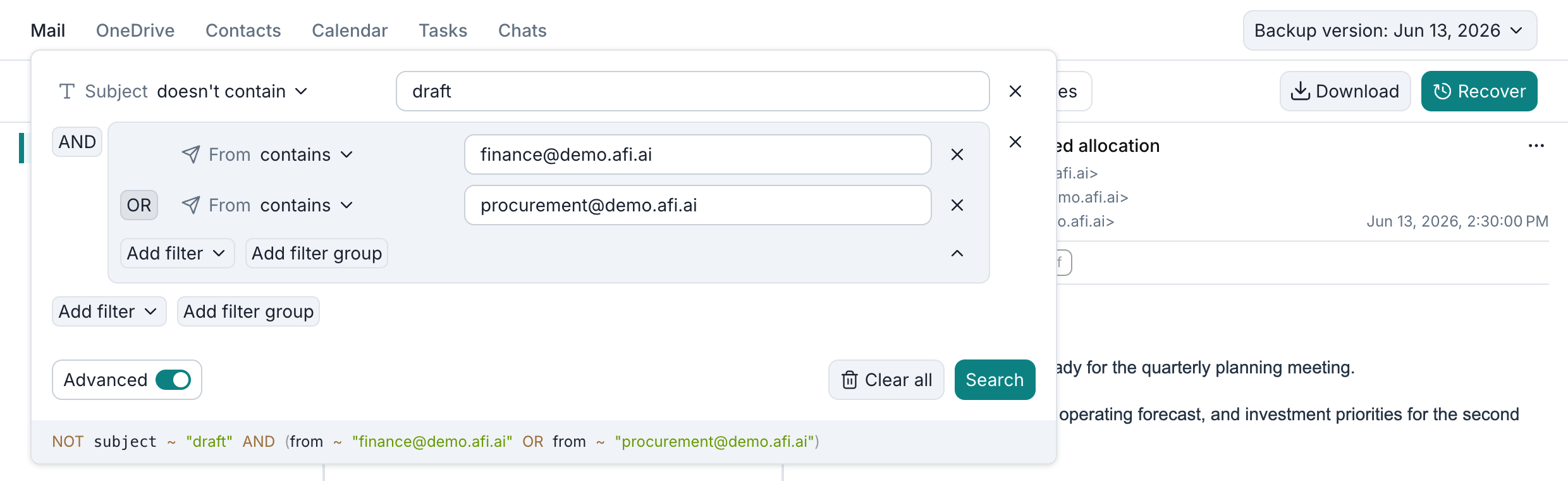
Les opérateurs de champ et les boutons AND/OR déterminent la façon dont les filtres sont combinés. La saisie de AND, OR ou NOT dans la valeur d’un filtre n’applique pas ces expressions.
Groupes de filtres imbriqués
Les groupes de filtres vous permettent d’utiliser les opérateurs AND et OR dans une même requête pour créer des expressions de recherche imbriquées complexes. Pour créer un groupe, cliquez sur Add filter group, puis utilisez Add filter pour ajouter des conditions.
Les groupes peuvent être combinés avec AND ou OR. Au sein d’un groupe, le même opérateur s’applique à toutes ses conditions et à ses sous-groupes directs. Chaque sous-groupe peut utiliser un opérateur différent en interne. Les groupes peuvent être imbriqués sur deux niveaux au maximum dans le groupe principal et réduits pour faciliter la lecture des longues requêtes.
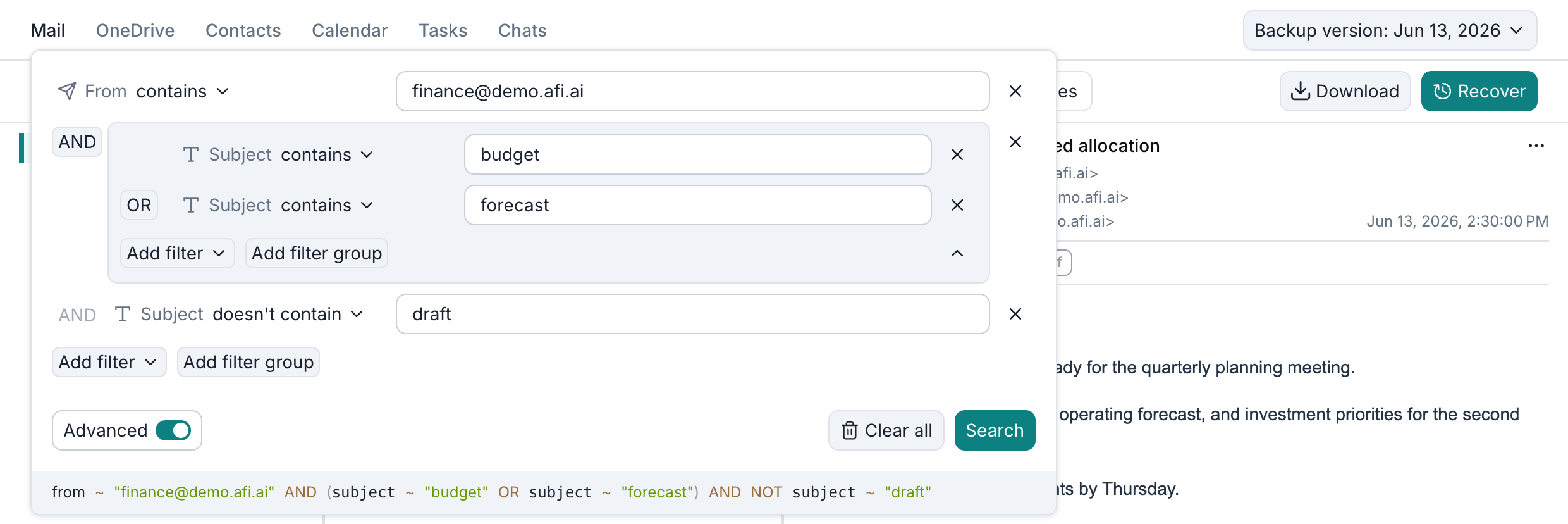
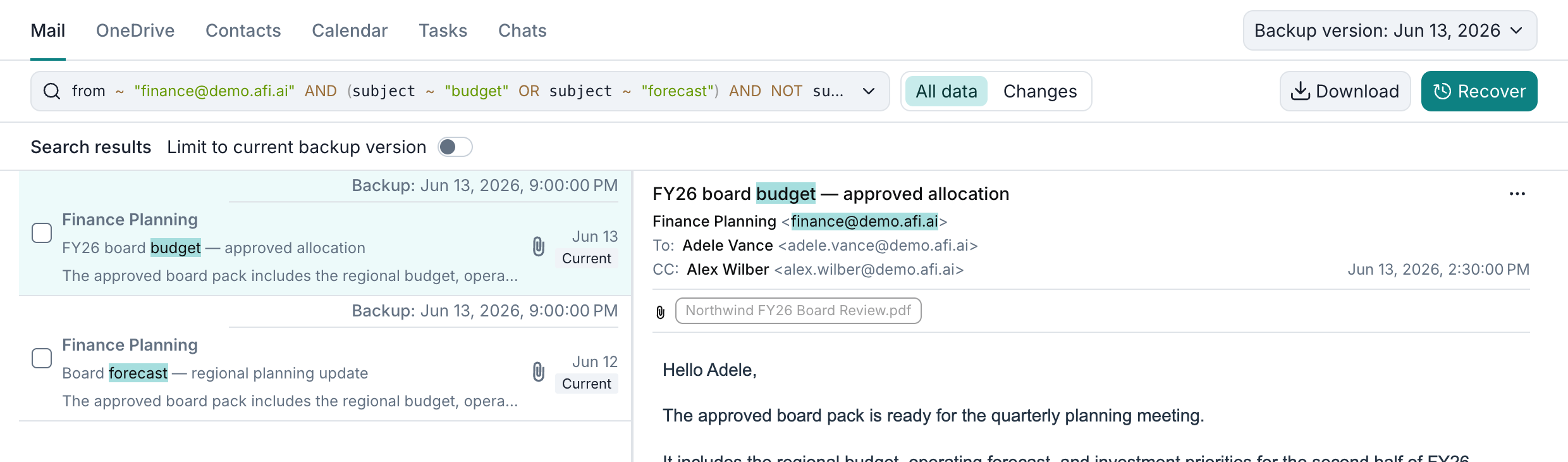
Cet exemple trouve les e-mails provenant de finance@demo.afi.ai dont l’objet contient budget ou forecast, mais pas draft. Pour créer cette requête :
- Ajoutez From contains finance@demo.afi.ai au groupe principal AND.
- Ajoutez un groupe de filtres contenant Subject contains budget et Subject contains forecast, puis réglez son bouton sur OR.
- Ajoutez Subject doesn't contain draft au groupe principal AND.
- Vérifiez la requête de recherche et cliquez sur Search.
Vérifier une requête
La recherche avancée affiche votre requête de recherche dans un langage de requête formel sous les filtres. Lorsque vous fermez le panneau des filtres, la même requête apparaît dans la barre de recherche. Les parenthèses délimitent les groupes de filtres, AND et OR définissent la façon dont les conditions sont combinées, et NOT indique les conditions qui ne doivent pas être satisfaites.
Voici la requête de recherche correspondant à l’exemple ci-dessus :
from ~ "finance@demo.afi.ai" AND (subject ~ "budget" OR subject ~ "forecast") AND NOT subject ~ "draft"
Dans la requête, ~ désigne une correspondance de texte et any une recherche dans tous les champs de texte disponibles. Afi place automatiquement les valeurs de texte entre guillemets. Pour rechercher une expression exacte, saisissez l’expression entre guillemets directement dans le champ du filtre.
Pour modifier la requête, cliquez dessus dans la barre de recherche et modifiez les filtres. La requête affichée ne peut pas être modifiée directement. La fermeture du panneau des filtres applique vos modifications. Pour supprimer la requête, cliquez sur Clear all dans le panneau des filtres.
Recherche par mots-clés
Lorsque vous saisissez plusieurs mots dans un même filtre de texte, les résultats doivent tous les contenir. Pour trouver l’un ou l’autre de ces mots, utilisez des filtres distincts reliés par OR. La recherche ne tient pas compte de la casse.
Suggestions de recherche
Afi affiche, au fil de la saisie, des suggestions en temps réel pour les termes de recherche en fonction des termes présents dans l’index de sauvegarde. Pour des raisons de sécurité, les suggestions en temps réel ne sont pas affichées lorsque l’aperçu du contenu est désactivé lors de la consultation de la sauvegarde.
Information
Les suggestions de recherche en temps réel sont disponibles pour les sauvegardes créées après le 6 mai 2023.

Recherche d’expressions et de mots exacts
Pour trouver un mot ou une expression exacts, saisissez-les entre guillemets doubles. Les mots d’une expression doivent apparaître ensemble et dans le même ordre, mais d’autres textes peuvent les précéder ou les suivre. Cet exemple trouve les éléments contenant Northwind Acquisition Details :

Recherche par préfixe (*)
Pour trouver les mots qui commencent par certaines lettres, ajoutez * après ces lettres. Cet exemple utilise north* pour trouver les fichiers contenant des mots tels que northwind :

Affiner une recherche
Filtre par plage de dates
Pour certains types de données, notamment les e-mails, les conversations et les données de fichiers, Afi prend en charge le filtrage des résultats de recherche par plage de dates. Pour les données de messagerie, ce filtrage est effectué selon la date de réception de l’e-mail et, pour les données de fichiers, selon la date de dernière modification.
Cet exemple combine une recherche de Northwind avec un filtre Modified time couvrant la période du 1er au 13 juin 2026 :

Recherche par catégorie de fichier
Pour les locataires créés après le 5 juillet 2026, Afi permet de rechercher par catégorie de fichier (documents, photos, vidéos, etc.) dans les charges de travail basées sur les fichiers (Google Drive, OneDrive, SharePoint, Azure Files).
Vous pouvez sélectionner une catégorie de filtrage dans la boîte de dialogue de recherche avancée et la combiner avec d’autres champs de recherche, par exemple pour filtrer par nom de fichier ou par plage de dates.

Recherche par taille d’élément
Pour les locataires créés après le 5 juillet 2026, Afi permet de rechercher selon la taille des fichiers, e-mails et messages de conversation. Afi indexe la taille des éléments en Mo, en arrondissant la taille de chaque élément à l’entier inférieur (ainsi, un fichier de 3,5 Mo est indexé comme un fichier de 3 Mo à des fins de recherche).
Pour filtrer selon la taille des éléments, vous pouvez définir des limites inférieure et supérieure en Mo, séparément ou ensemble, et les combiner avec d’autres champs de recherche, par exemple pour filtrer par nom de fichier ou par plage de dates.

Recherche dans un instantané sélectionné
Par défaut, la recherche porte sur tous les instantanés de sauvegarde et renvoie toutes les versions d’éléments correspondant à la requête, indépendamment de l’instantané ouvert dans la vue de navigation (voir le sélecteur Backup version). Vous pouvez limiter la recherche aux seules versions d’éléments visibles dans l’instantané de sauvegarde indiqué en cochant l’option Limit to current backup version.
Pour exporter ou restaurer plusieurs enregistrements Salesforce en une seule tâche, activez Limit to current backup version afin que tous les enregistrements sélectionnés proviennent du même instantané.

Exporter depuis les résultats de recherche
Pour exporter tous les éléments correspondant à une requête de recherche, cliquez sur Download, puis sélectionnez l’option Download search results et le format dans lequel vous souhaitez exporter les données :


Un cas d’utilisation important de l’exportation depuis les résultats de recherche consiste à télécharger tous les éléments créés ou modifiés pendant la période spécifiée, même si certains de ces éléments ne sont plus présents dans l’instantané de sauvegarde le plus récent. Vous pouvez ainsi, par exemple, exporter tous les e-mails d’une boîte aux lettres dans l’ensemble des instantanés de sauvegarde, même si certains e-mails ont été supprimés au cours de la vie de la boîte aux lettres.

Lorsque vous exportez des données de Google Drive, de OneDrive ou d’un site depuis les résultats de recherche, Afi préserve la hiérarchie des fichiers et dossiers dans l’exportation obtenue. Si plusieurs versions d’un fichier correspondent à la requête de recherche, les différentes versions sont identifiées dans l’export par les dates de leurs instantanés de sauvegarde respectifs.

Audit des requêtes de recherche
Les requêtes de recherche dans les sauvegardes sont consignées dans le journal d’audit et peuvent être examinées dans l’onglet Activity → Audit. Chaque événement d’audit contient les détails de la requête et les paramètres de filtre de recherche.
