Suchfunktionen
Der folgende Abschnitt beschreibt die verfügbaren Suchfunktionen und enthält Beispiele und Anwendungsfälle.
Suchabfragen erstellen
Abfragen mit Filtern erstellen
Um in der Sicherung einer Ressource zu suchen, öffnen Sie Service → Protection, suchen Sie die Ressource und klicken Sie auf Recover, um die Ansicht zum Navigieren in ihrer Sicherung zu öffnen.

Sie können eine Abfrage in das Suchfeld eingeben, um alle Textfelder zu durchsuchen, oder mit Filtern bestimmte Felder durchsuchen. Um einen Suchfilter hinzuzufügen, klicken Sie neben dem Suchfeld auf Filter und wählen Sie ein Feld aus. Jeder Filter besteht aus einem Feld, einem Operator wie contains oder equals und einem Suchwert.
Welche Felder verfügbar sind, hängt von der Workload und vom Elementtyp ab. E-Mail-Filter umfassen beispielsweise From, Subject und Body, Dateifilter dagegen Name, Extension und Modified time.
Die einfache Suche gibt Elemente zurück, die allen Filtern entsprechen. Für komplexere Abfragen aktivieren Sie den Modus Advanced, in dem Sie Filter mit AND oder OR verknüpfen und in Gruppen zusammenfassen können.
Information
Der erweiterte Suchmodus ist für Mandanten verfügbar, die nach dem 6. Mai 2023 hinzugefügt wurden. Wenn Sie diese Funktion für Mandanten aktivieren möchten, die vor dem 6. Mai 2023 in Afi aufgenommen wurden, wenden Sie sich an den Afi-Support.
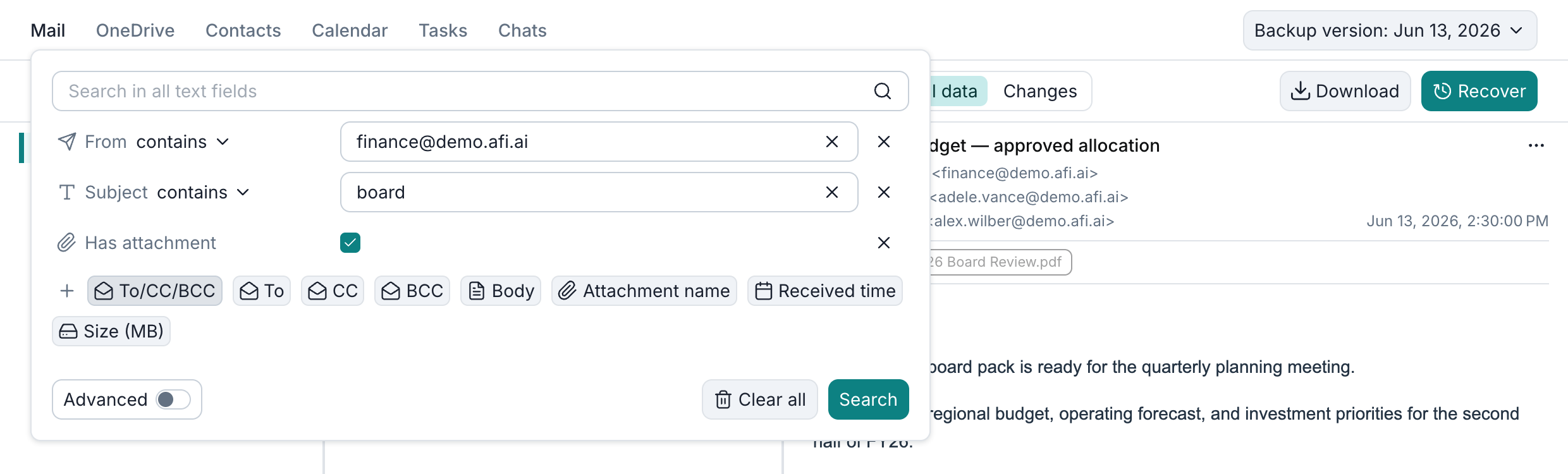
Das folgende Beispiel zeigt eine Abfrage nach E-Mails von finance@demo.afi.ai, deren Betreff board enthält und die mindestens einen Anhang haben:
Operatoren AND, OR und NOT
Sie können Bedingungen in einer Suchabfrage mit den Operatoren AND und OR verknüpfen und mit NOT-Operatoren wie doesn't contain oder doesn't equal passende Elemente ausschließen.
| Operator | Funktion | Auswahl |
|---|---|---|
| AND | Findet Elemente, die allen Bedingungen einer Gruppe entsprechen. | Die einfache Suche verwendet AND automatisch. Stellen Sie in der erweiterten Suche die Schaltfläche der Gruppe auf AND (AND ist voreingestellt). |
| OR | Findet Elemente, die mindestens einer Bedingung einer Gruppe entsprechen. | Aktivieren Sie Advanced und klicken Sie auf die Schaltfläche AND der Gruppe, um zu OR zu wechseln. Klicken Sie erneut, um zurückzuwechseln. |
| NOT | Schließt Elemente aus, die einer Bedingung entsprechen. | Öffnen Sie das Operator-Dropdownmenü des Felds und wählen Sie je nach Feld doesn't contain oder doesn't equal aus. |
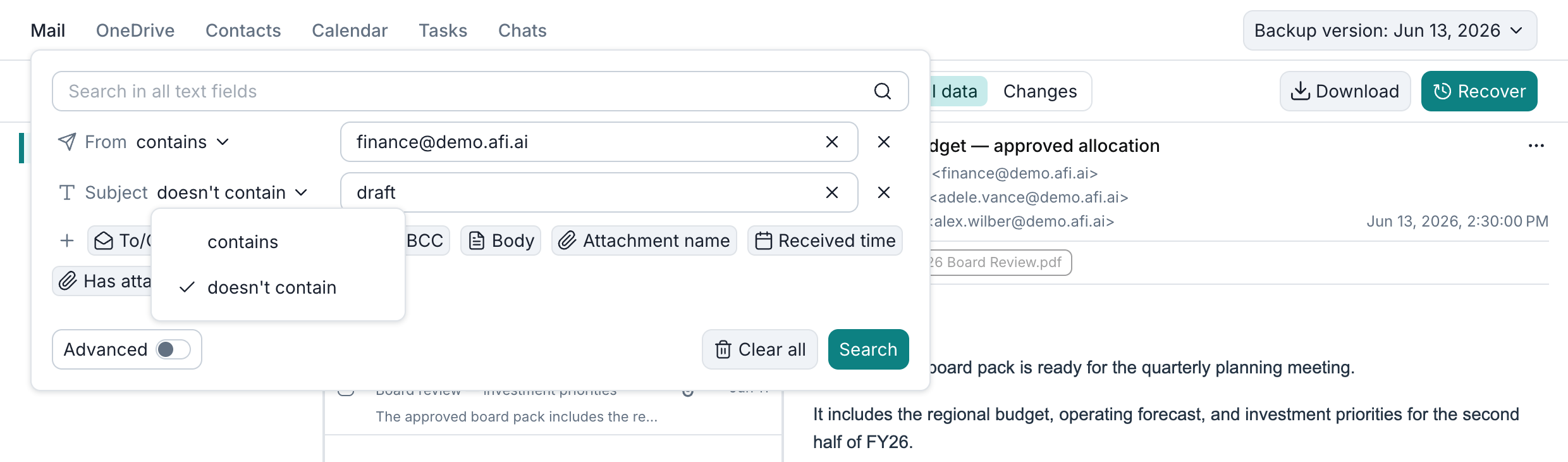
Diese einfache Suche findet E-Mails von finance@demo.afi.ai, deren Betreff draft nicht enthält:
Die folgende erweiterte Suche findet E-Mails von finance@demo.afi.ai oder procurement@demo.afi.ai und schließt dabei E-Mails aus, deren Betreff draft enthält.
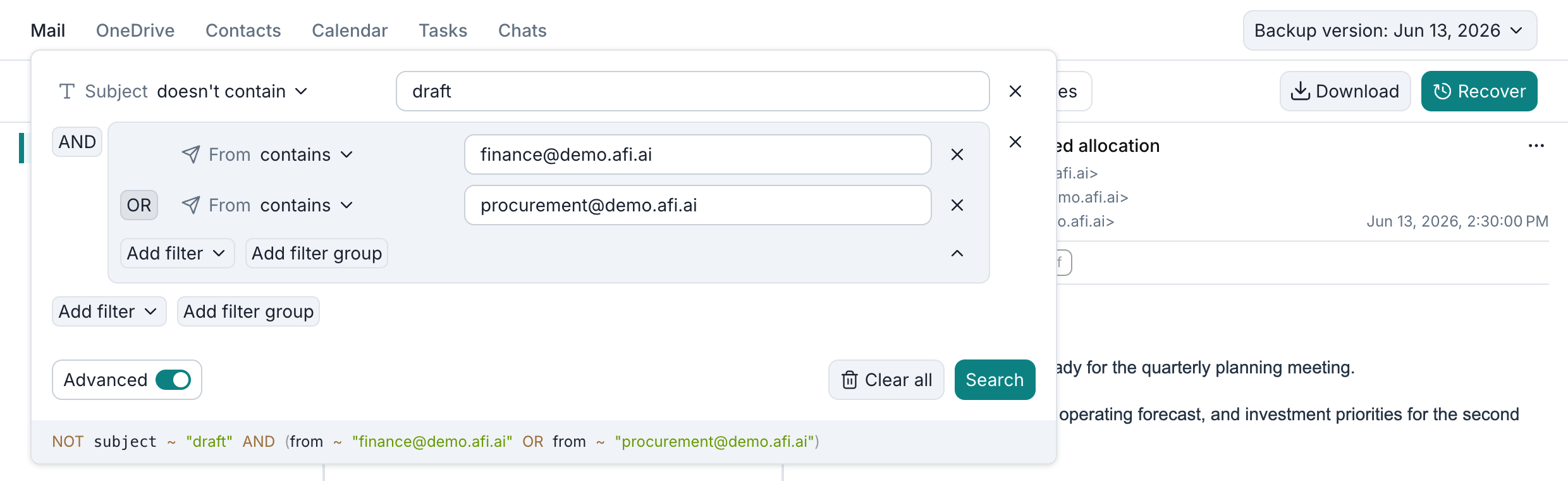
Die Feldoperatoren und die Schaltflächen AND/OR steuern, wie Filter verknüpft werden. Wenn Sie AND, OR oder NOT in einen Filterwert eingeben, werden diese Ausdrücke nicht angewendet.
Verschachtelte Filtergruppen
Mit Filtergruppen können Sie die Operatoren AND und OR in derselben Abfrage für komplexe verschachtelte Suchausdrücke verwenden. Um eine Gruppe zu erstellen, klicken Sie auf Add filter group und fügen Sie dann mit Add filter Bedingungen hinzu.
Gruppen können mit AND oder OR verknüpft werden. Innerhalb einer Gruppe gilt derselbe Operator für alle ihre Bedingungen und direkten Untergruppen. Jede Untergruppe kann intern einen anderen Operator verwenden. Gruppen lassen sich innerhalb der Hauptgruppe bis zu zwei Ebenen tief verschachteln und einklappen, damit lange Abfragen leichter lesbar sind.
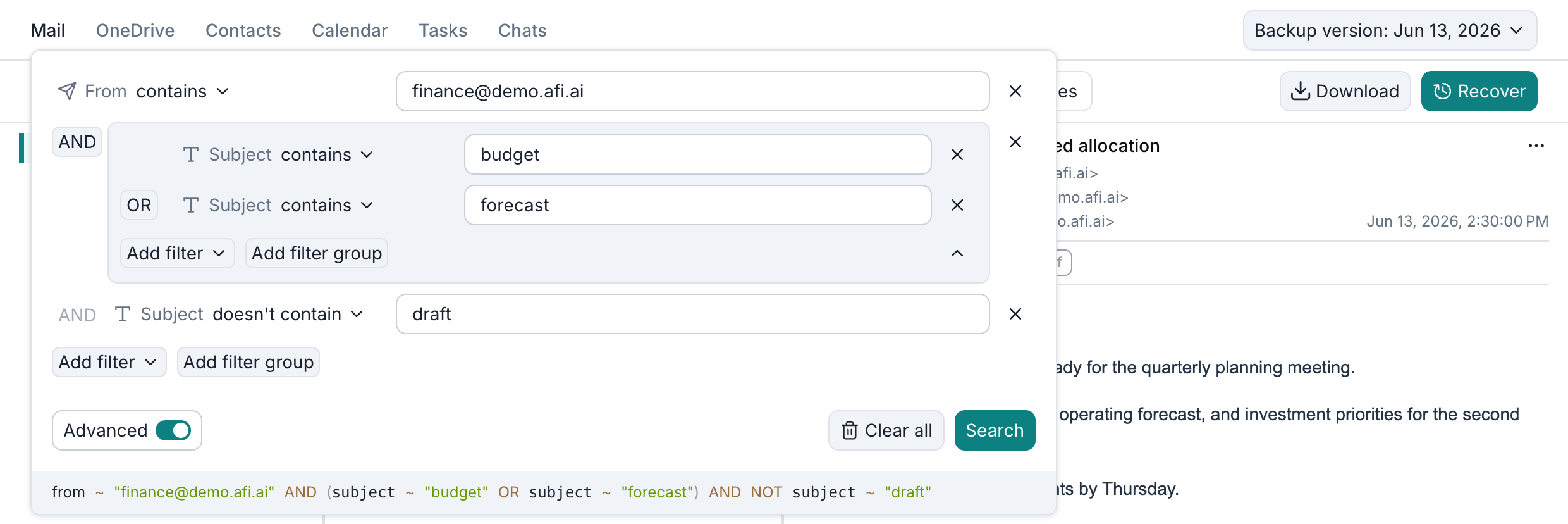
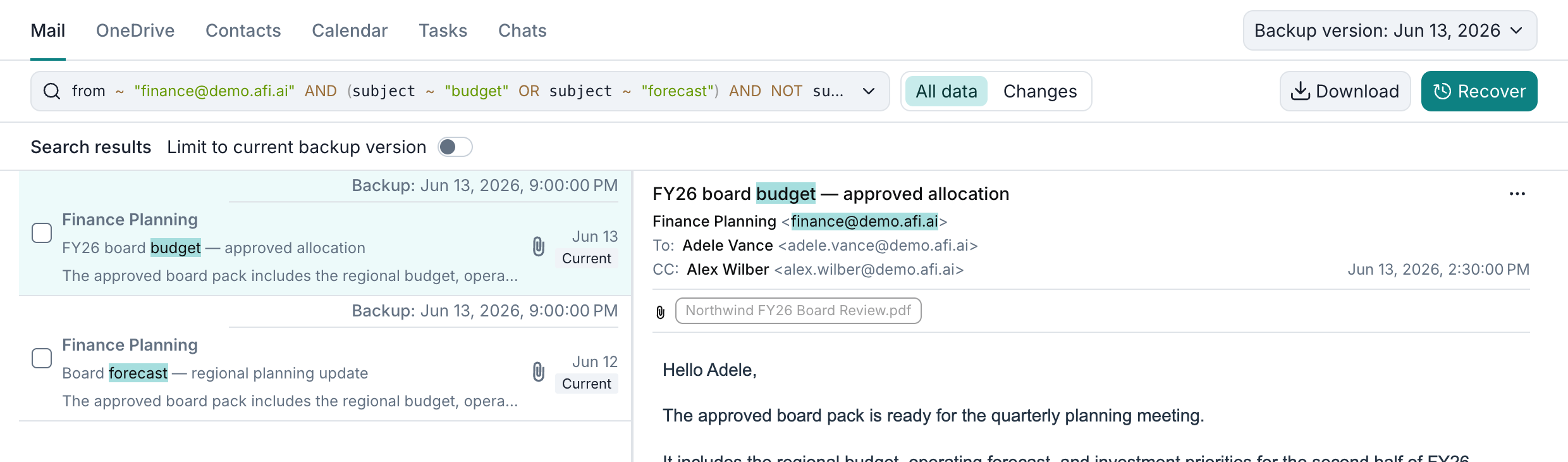
Dieses Beispiel findet E-Mails von finance@demo.afi.ai, deren Betreff budget oder forecast, aber nicht draft enthält. So erstellen Sie die Abfrage:
- Fügen Sie der Hauptgruppe (AND) die Bedingung From contains finance@demo.afi.ai hinzu.
- Fügen Sie eine Filtergruppe mit Subject contains budget und Subject contains forecast hinzu und stellen Sie ihre Schaltfläche auf OR um.
- Fügen Sie der Hauptgruppe (AND) die Bedingung Subject doesn't contain draft hinzu.
- Überprüfen Sie die Suchabfrage und klicken Sie auf Search.
Abfrage überprüfen
Die erweiterte Suche zeigt Ihre Suchabfrage unterhalb der Filter in einer formalen Abfragesprache an. Wenn Sie den Filterbereich schließen, erscheint dieselbe Abfrage in der Suchleiste. Klammern kennzeichnen Filtergruppen, AND und OR legen fest, wie Bedingungen verknüpft werden, und NOT kennzeichnet Bedingungen, die nicht zutreffen dürfen.
Die Suchabfrage für das obige Beispiel lautet:
from ~ "finance@demo.afi.ai" AND (subject ~ "budget" OR subject ~ "forecast") AND NOT subject ~ "draft"
In der Abfrage steht ~ für einen Textabgleich und any für die Suche in allen verfügbaren Textfeldern. Afi setzt Textwerte automatisch in Anführungszeichen. Um nach einer exakten Phrase zu suchen, geben Sie die Phrase direkt im Filtereingabefeld in Anführungszeichen ein.
Um die Abfrage zu bearbeiten, klicken Sie in der Suchleiste darauf und ändern Sie die Filter. Die angezeigte Abfrage selbst kann nicht direkt bearbeitet werden. Wenn Sie den Filterbereich schließen, werden Ihre Änderungen übernommen. Um die Abfrage zu entfernen, klicken Sie im Filterbereich auf Clear all.
Stichwortsuche
Wenn Sie mehrere Wörter in einen Textfilter eingeben, müssen die Ergebnisse alle diese Wörter enthalten. Um Elemente zu finden, die eines der Wörter enthalten, verwenden Sie separate Filter, die mit OR verknüpft sind. Bei der Suche wird die Groß- und Kleinschreibung nicht berücksichtigt.
Suchvorschläge
Afi zeigt während der Eingabe Live-Vorschläge für Suchbegriffe an, die auf den Begriffen im Sicherungsindex basieren. Aus Sicherheitsgründen werden keine Live-Vorschläge angezeigt, wenn die Inhaltsvorschau beim Navigieren in Sicherungsdaten deaktiviert ist.
Information
Live-Suchvorschläge sind für Sicherungen verfügbar, die nach dem 6. Mai 2023 erstellt wurden.

Suche nach Phrasen und exakten Wörtern
Um ein exaktes Wort oder eine exakte Phrase zu finden, setzen Sie den Text in doppelte Anführungszeichen. Die Wörter einer Phrase müssen zusammen und in derselben Reihenfolge vorkommen, davor oder danach kann jedoch anderer Text stehen. Dieses Beispiel findet Elemente, die Northwind Acquisition Details enthalten:

Präfixsuche (*)
Um Wörter zu finden, die mit bestimmten Buchstaben beginnen, setzen Sie hinter diese Buchstaben das Zeichen *. Dieses Beispiel verwendet north*, um Dateien mit Wörtern wie northwind zu finden:

Suche eingrenzen
Datumsbereichsfilter
Für bestimmte Datentypen, darunter E-Mails, Chats und Dateidaten, unterstützt Afi das Filtern der Suchergebnisse nach Datumsbereich. E-Mail-Daten werden anhand des Empfangsdatums, Dateidaten anhand des letzten Änderungsdatums gefiltert.
Dieses Beispiel kombiniert eine Suche nach Northwind mit einem Filter Modified time für den Zeitraum vom 1. bis 13. Juni 2026:

Nach Dateikategorie suchen
Bei Mandanten, die nach dem 5. Juli 2026 erstellt wurden, unterstützt Afi in dateibasierten Workloads (Google Drive, OneDrive, SharePoint, Azure Files) die Suche nach Dateikategorie (Dokumente, Fotos, Videos usw.).
Im Dialog für die erweiterte Suche können Sie eine Filterkategorie auswählen und sie mit anderen Suchfeldern kombinieren, beispielsweise zum Filtern nach Dateiname oder Datumsbereich.

Nach Elementgröße suchen
Bei Mandanten, die nach dem 5. Juli 2026 erstellt wurden, unterstützt Afi die Suche nach der Größe von Dateien, E-Mails und Chatnachrichten. Afi indiziert die Elementgröße in MB und rundet sie auf ganze MB ab. Eine 3,5-MB-Datei wird für die Suche somit als 3-MB-Datei indiziert.
Zum Filtern nach Elementgröße können Sie eine Unter- und Obergrenze in MB einzeln oder gemeinsam angeben und sie mit anderen Suchfeldern kombinieren, beispielsweise zum Filtern nach Dateiname oder Datumsbereich.

In einem ausgewählten Snapshot suchen
Standardmäßig werden alle Sicherungs-Snapshots durchsucht und sämtliche Elementversionen gefunden, die der Abfrage entsprechen, unabhängig davon, welcher Snapshot in der Sicherungsansicht ausgewählt ist (siehe Backup version). Aktivieren Sie Limit to current backup version, um die Suche auf Elementversionen zu beschränken, die im angegebenen Sicherungs-Snapshot sichtbar sind.
Um mehrere Salesforce-Datensätze in einer Aufgabe zu exportieren oder wiederherzustellen, aktivieren Sie Limit to current backup version, damit alle ausgewählten Datensätze aus demselben Snapshot stammen.

Aus Suchergebnissen exportieren
Um alle einer Suchabfrage entsprechenden Elemente zu exportieren, klicken Sie auf Download und wählen Sie anschließend Download search results sowie das gewünschte Exportformat aus:


Ein wichtiger Anwendungsfall des Exports aus Suchergebnissen ist das Herunterladen aller Elemente, die in einem bestimmten Zeitraum erstellt oder geändert wurden, selbst wenn einige davon im neuesten Sicherungs-Snapshot nicht mehr vorhanden sind. So können Sie beispielsweise alle E-Mails eines Postfachs aus sämtlichen Sicherungs-Snapshots exportieren, auch wenn einige E-Mails während der Nutzung des Postfachs gelöscht wurden.

Beim Export von Dateispeicher- oder Websitedaten aus Suchergebnissen bewahrt Afi die Datei- und Ordnerhierarchie im resultierenden Export. Wenn mehrere Versionen einer Datei der Suchabfrage entsprechen, werden sie im Export mit dem jeweiligen Datum des Sicherungs-Snapshots gekennzeichnet.

Auditprotokollierung von Suchabfragen
Suchabfragen in Sicherungen werden protokolliert und können auf der Registerkarte Activity → Audit geprüft werden. Jedes Auditereignis enthält Abfragedetails und Suchfilterparameter.
